Có rất nhiều cách để chat nhiều nick trong cùng một máy tính: bạn có thể online vừa bằng chương trình Yahoo! Messenger vừa online trên các website hỗ trợ online YM; hoặc bạn có thể cài đặt thêm một phần mềm thứ 3. nhưng như vậy thì không được tiện lợi cho lắm.hôm nay nguyenha xin viết bài hướng dẫn này để giúp các bạn có thể chat cùng lúc nhiều nick khác nhau trên một may tính mà không cần phải cài thêm phần mềm hỗ trợ. Cách làm như sau: Bạn vào Start -> Run, nhập vào regedit -> nhấn Enter hoặc OK  Trong cửa sổ Registry Editor, bạn chọn mục HKEY_CURRENT_USER -> Software -> Yahoo -> Pager -> Test  Tạo một Key bằng cách vào Edit -> New -> String Value  Đặt tên mới cho mục mới tạo là Plural  Kích chuột phải vào thành phần mới tạo (Plural) chọn Modify để đặt Value của thành phần giá trị là 1.   Kết quả cuối cùng được màn hình Registry như sau:  Việc đơn giản mà bạn phải làm nữa là khởi động lại máy. Mỗi một lần muốn online với nick mới thì bạn khởi động Yahoo! Messenger bình thường. 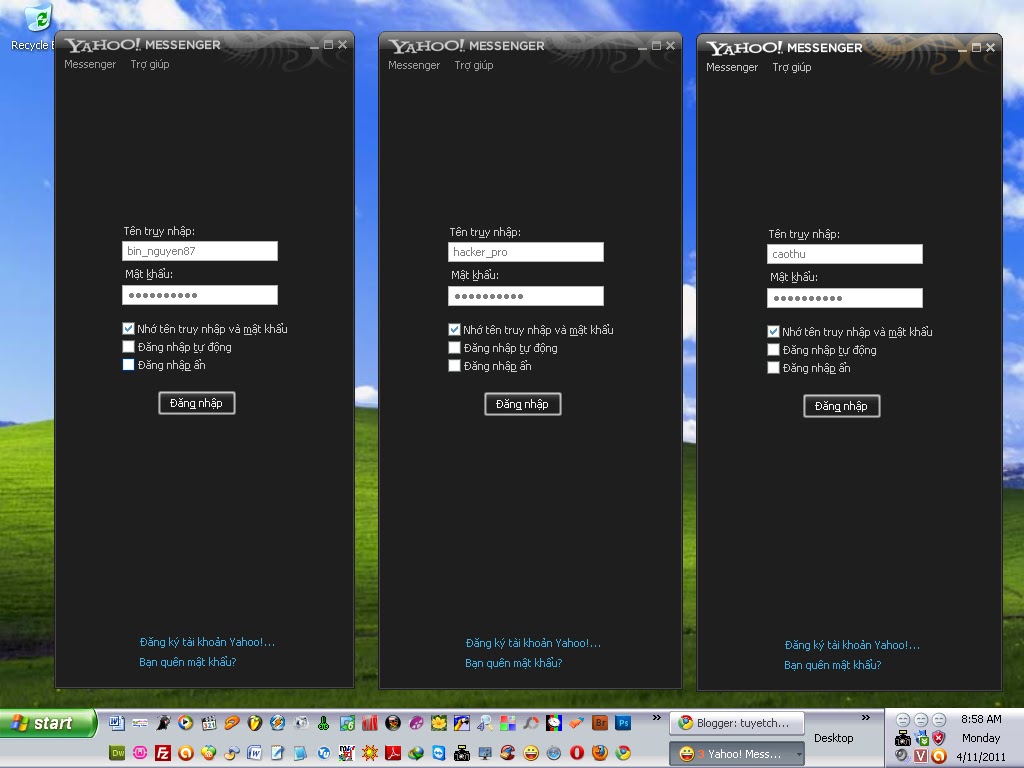 xem thêm những cách khác ==.tại đây<== *hãy để lại ý kiến của bạn về bài viết và góp ý cho trang web ngày càng tốt hơn nhé ! -NẾU CÁC BẠN CÓ THỦ THUẬT NÀO HAY HÃY CHIA SẺ VỚI MÌNH VÀ MỌI NGƯỜI NHÉ cảm ơn bạn đã xem bài viết ! |
Hiển thị các bài đăng có nhãn chat yahoo. Hiển thị tất cả bài đăng
Hiển thị các bài đăng có nhãn chat yahoo. Hiển thị tất cả bài đăng
10 thg 4, 2011
thiết lập regedit để chat nhiều nick trên cùng một máy tính


14 thg 2, 2011
lỗi không đăng nhập được vào yahoo mesenger
lỗi không đăng nhập được vào yahoo mesenger
A. Lời tâm sự của Trùm Cuối khi ko vào được YM:
Dù đã cài đi cài lại YM nhiều lần nhưng cái thông báo chết tiệt "There was a problem signing into Yahoo!Messenger. Please try again a little bit later" vẫn hiện ra sau khi gõ đầy đủ ID và Password. Thật chán nản !!!
Sau 1 thời gian lang thang rong chơi, bỗng 1 ngày thằng YM nó trở chứng không cho đăng nhập. Cảm giác mỗi người khác nhau, nhưng 1 ngày không có YM thì dường như thiếu vắng 1 phần tất yếu của cuộc sống. Trùm Cuối cũng nghĩ vậy. Là người đam mê vọc Soft, thảo luận Soft, tán gẫu cùng bạn bè, trao đổi công việc... lúc nào cũng ở YM. Nếu không chat được YM có thể vào webmessenger.yahoo.com để chat. Cũng OK đấy, nhưng dường như mấy ai làm việc đó khi YM còn đang khỏe mạnh ? Và hình như đã thành thông lệ mỗi khi YM trái gió trở trời thì webmessenger trở thành "cứu cánh" tạm thời. Biết sao được chứ, chỉ mong sao tìm cách khắc phục YM để nhanh chóng trở về "trạng thái khi xưa", trở về với "1 phần tất yếu của cuộc sống"
B. Cách khắc phục:
1. Nếu máy tính của bạn kết nối trực tiếp Internet mà không qua proxy thì bạn cần thiết lập trong yahoo messenger: Vào phần messenger / messenger preferences sau đó chọn mục connection. Tại cửa sổ này bạn chọn "no proxy" rồi chọn OK Sau đó bạn thiết lập trong IE như sau: chạy IE sau đó bạn vào Tool / Internet Option, bạn chọn connection / LAN setting. Bạn bỏ chọn mục proxy server rồi chọn OK / Bạn thử vào internet bằng IE, nếu vào mạng thành công thì yahoo messenger đăng nhập bình thường.
2. Nếu máy tính của bạn kết nối máy tính thông qua Proxy Server (Ví dụ IP của Proxy Server là: 10.16.30.11 chẳng hạn) thì bạn cần cấu hình Yahoo messenger và IE như sau: Với Yahoo messenger : Vào phần messenger / messenger preferences sau đó chọn mục connection. Tại cửa sổ này bạn chọn "use proxies", sau đó bạn chọn Enable Http proxy, bạn gõ địa chỉ IP của server Proxy tại ô Server Name(Ví dụ 10.16.30.11), bạn gõ Port vào Server Port, thông thường giá trị này là 8080 rồi chọn OK. Với IE bạn cũng vào Tool/internet option/ connection/LAN setting. tại đây bạn chọn "automaticaly detect setting" và "use a proxy server......" bạn gõ địa chỉ IP của Proxy server (ví dụ 10.16.30.11) và port server(thông thường là 8080). bạn chọn OK. Bạn thử vào Internet bằng IE, nếu OK thì yahoo messenger của bạn sẽ đăng nhập được.
3. Có một chú ý đó là: Yahoo messenger luôn đi cùng với IE. Có nghĩa là chỉ có những thiết lập ở IE mới ảnh hưởng tới connection ở yahoo messenger. Mặc dù chúng ta có hoặc không thiết đặt kết nối proxy tại FIREFOX thì nó cũng không ảnh hưởng gì tới quá trình đăng nhập ở Yahoo messenger. Khi chúng ta thay đổi từ mạng kết nối trực tiếp tới Internet sang Proxy server hoặc ngược lại thì chúng ta cũng phải thiết lập lại quá trình trên.
cách khác:
Bạn không đăng nhập vào được nick chat Yahoo Messenger. Có thể là do lỗi Proxy trên Internet Explorer Bạn sửa bằng cách sau
- Mở trình duyệt Internet Explorer
- Vào Toots
- Chọn Internet Options
- Chọn thẻ Connections
- Chọn LAN settings
- Bỏ dấu chọn ở mục Use a proxy server for your LAN (There settings will not apply to dial-up ỏ VPN connections
- Nhấn chọn ok -> chọn ok tiếp
- Vào lại Yahoo hoặc Internet Explorer đảm bảo thành công 100%
cách khác:
Mình không đăng nhập được vào yahoo mesenger?
Lúc trước máy tính của mình bị nhiễm trojan, mình cài yahoo mesenger vào máy nhưng khi gõ xong ID và pass, nhấn sign in thì chương trình yahoo tự động tắt và không hiển thị gì cả. Mình cài lại win rồi cài lại yahoo thì tình trạng vẫn như cũ. Mình đã thử cài nhiều yahoo phiên bản khác nhau nhưng vẫn không được. Nếu bạn nào biết cách xử lý thì trả lời giúp mình nhé. Mình xin cảm ơn trước.
trả lời:
Bạn bị nhiểm virus kavo.exe rồi
Các bước gỡ bỏ virus:
1. Các bạn vào run --> msconfig --> trong startup bỏ cái thằng kavo (kava) đi
2. Khởi động lại máy
3. Sau khi khởi động đừng có dại dột click đúp vào bất kì phân vùng nào (nếu lỡ dại thì làm lại bước 1)
4. Vào run --> regedit --> tìm đến HKEY_LOCAL_MACHINE --> SOFTWARE --> MICROSOFT --> WINDOWS --> Currentversion --> Explorer --> Advance --> Folder --> Hidden --> SHOWALL --> delete bỏ key CheckedValue rồi tạo lại với tên như vậy (kiểu DWORD) set value là 1
5. Cho hiển thị hết file ẩn và file hệ thống lên bằng cách vào My Computer --> Tools --> Folder Options --> View --> Tại mục Hidden files and folders --> đánh chọn Show hidden files and folders --> Apply --> OK
6. Phải chuột vào từng phân vùng chọn explorer rồi xóa bỏ file autorun.inf, ntdelect.com <-- chú ý nha ko phải là ntdetect.com
7. Xóa file kavo.exe và kavo0.dll trong system32
Sở dĩ nguyên nhân có bạn nói là Format hoặc Ghost máy lại mà vẫn bị là do mới làm sạch 1 phân vùng. Virus đã len lỏi vào các phân cùng khác (ổ D,E,F...) và bạn vô tình kích hoạt lại Virus --> việc Format máy vô ích.
1. Khi sửa trong registry xong phải delete hết những file *.exe (bị nghi ngờ là virus) trong các phân vùng, các thư mục bị lây nhiễm (thường nằm trong system32, và thư mục gốc các phân vùng). Sau khi xóa trong registry mà vô tình kích hoạt lại virus thì những key trong registry đã xóa sẽ được khởi tạo lại
2. Kiểm tra trong registry (thường ở chỗ này, vì sẽ được khởi động cùng win)
- HKEY_CURRENT_USER --> Software --> Microsoft --> Windows --> Curentversion --> Run
- HKEY_LOCAL_MACHINE --> Software --> Microsoft --> Windows --> Curentversion --> Run
khi kiểm tra sẽ thấy luôn file đó đang nằm chỗ nào trên ổ cứng, thấy file nào lạ, các bạn tìm đến thẳng tay delete luôn
3. Virus lây qua flash disk (USB) rất nhanh vì vậy khi cắm 1 flash disk chưa dám chắc là sạch sẽ và an toàn các bạn nên giữ phím SHIFT cho tới khi máy báo nhận xong thiết bị mới (giữ phím shift windows sẽ không thực thi autorun), rồi sau đó phải chuột chọn explorer, thấy có file autorun.inf và những file là lạ *.exe thì delete luôn, như vậy sẽ ngăn chặn được Virus muốn xâm nhập vào máy mình và đỡ mất công ngồi gỡ từng thằng ra khỏi hệ thống.
trả lời 2:
1: là bạn đã gõ ko đúng ID hoặc pass, thử đăng nhập vào mail nếu được thì ko phải sai pass hay ID thì chuyển sang cách 2
2 : là bạn nên tắt đi firewall của window hoặc nếu bạn có sử dụng firewall riêng như Zone alarm chẳng hạn, thì coi CT có block đi cái CT yahoo của bạn hay ko nếu có thì gỡ ra và thử đăng nhập lại
3 : là format lại ổ C và cài lại win chứ đừng cài repair, format luôn rồi cài lại yahoo và thử lại xem
16 thg 1, 2011
thủ thuật chát nhiều nick cùng lúc
chát nhiều nick cùng lúc
cách 1:
Bạn mở notepad copy cái này vào và lưu với đuôi là .reg
Windows Registry Editor Version 5.00
[HKEY_CURRENT_USER\Software\yahoo\pager\Test]
"plural"="1"
---> Chạy file đó rồi mở yahoo ở chỗ start 2 lần...
*cách 2:
phạm văn hải
-Đơn giản vừa nhanh vừa gọn nhẹ ! Bạn chỉ cần bật một trình yahoo mensenger và làm theo các bước sau
click vào biểu tượng avatar của bạn -> chòn thông tin tài khoản -> máy tự động chuyển cho bạn vào web -> sau khi vào web bạn nhận được yêu cầu đánh pass của bạn vào đấy "" pass của bạn là gì nói mình biss mình làm cho =)) đùa tí thôi ""
tiếp tục nào :D sau khi đánh đúng mật khẩu nó hiện ra một trang cung cấp cho bạn tất cả các thông tin cá nhân của bạn ! Nếu có tiếng việt thì bạn vào chỗ " Quản lý nick ảo " Nếu là tiếng anh sẽ là " Manage your Yahoo! aliases " vào được đó bạn có thể thêm nick thứ hai " Nick ảo " mặc dù là nick ảo nhưng cũng chẳng khác gì với bình thường bạn có thể chát ! ở chỗ của người khác vẫn là 2 nick nhưng chỗ bạn chỉ hiển thị có một nick " cool "
-> sau khi hoàn tất bạn khởi động lại yahoo :D khi đăng nhập bạn có thể đăng nhập bằng tên nick mới hoặc cũ tùy " 1 trong 2 đều được " pass thì vẫn như cũ !
khi bật của sổ chát nên bạn có thể chọn 1 trong 2 nick để chat với bạn bè ! bạn bè tưởng bạn có 2 nick thực ra bạn đang bật có 1 nick :X " cool "
Làm theo các bước trên bạn có thể chat một lúc 10 nick cũng được !
_HoangTuNhaPhamVan_
Tìm đến khoá:
[HKEY_CURRENT_USER\Software\yahoo\pager\Test]
Nhấn chuột phải lên Test >> New >> Tạo một DWORD Value có tên Plural, sau đó nhấn chuột phải lên Plural >> Modify đánh số 1 trong ô Value data nếu muốn chat nhiều nick. Nếu chỉ muốn duy nhất 1 nick trên 1 máy thì để giá trị đó trở lại 0.
cách 1:
Bạn mở notepad copy cái này vào và lưu với đuôi là .reg
Windows Registry Editor Version 5.00
[HKEY_CURRENT_USER\Software\yahoo\pager\Test]
"plural"="1"
---> Chạy file đó rồi mở yahoo ở chỗ start 2 lần...
*cách 2:
phạm văn hải
-Đơn giản vừa nhanh vừa gọn nhẹ ! Bạn chỉ cần bật một trình yahoo mensenger và làm theo các bước sau
click vào biểu tượng avatar của bạn -> chòn thông tin tài khoản -> máy tự động chuyển cho bạn vào web -> sau khi vào web bạn nhận được yêu cầu đánh pass của bạn vào đấy "" pass của bạn là gì nói mình biss mình làm cho =)) đùa tí thôi ""
tiếp tục nào :D sau khi đánh đúng mật khẩu nó hiện ra một trang cung cấp cho bạn tất cả các thông tin cá nhân của bạn ! Nếu có tiếng việt thì bạn vào chỗ " Quản lý nick ảo " Nếu là tiếng anh sẽ là " Manage your Yahoo! aliases " vào được đó bạn có thể thêm nick thứ hai " Nick ảo " mặc dù là nick ảo nhưng cũng chẳng khác gì với bình thường bạn có thể chát ! ở chỗ của người khác vẫn là 2 nick nhưng chỗ bạn chỉ hiển thị có một nick " cool "
-> sau khi hoàn tất bạn khởi động lại yahoo :D khi đăng nhập bạn có thể đăng nhập bằng tên nick mới hoặc cũ tùy " 1 trong 2 đều được " pass thì vẫn như cũ !
khi bật của sổ chát nên bạn có thể chọn 1 trong 2 nick để chat với bạn bè ! bạn bè tưởng bạn có 2 nick thực ra bạn đang bật có 1 nick :X " cool "
Làm theo các bước trên bạn có thể chat một lúc 10 nick cũng được !
_HoangTuNhaPhamVan_
*cách 3:bùi văn thu-KTMT05
-Bạn muốn chat nhiều ( 2 ) nick yahoo messenger cùng một lúc.
Vào Start >> Run, gõ regedit rồi Enter.Tìm đến khoá:
[HKEY_CURRENT_USER\Software\yahoo\pager\Test]
Nhấn chuột phải lên Test >> New >> Tạo một DWORD Value có tên Plural, sau đó nhấn chuột phải lên Plural >> Modify đánh số 1 trong ô Value data nếu muốn chat nhiều nick. Nếu chỉ muốn duy nhất 1 nick trên 1 máy thì để giá trị đó trở lại 0.
*cách 4:
Đăng ký:
Bài đăng (Atom)