Hiển thị các bài đăng có nhãn photoshop. Hiển thị tất cả bài đăng

9 thg 4, 2011

Hướng dẫn sử dụng Photoshop CS5 - Phần 20 : Tạo hiệu ứng gợn nước trong bức ảnh ( bài 1)

bài 2 :http://www.tuyetchieudoc.co.cc/2011/04/huong-dan-su-dung-photoshop-cs5-phan-21.html
bài 3 :http://www.tuyetchieudoc.co.cc/2011/04/huong-dan-su-dung-photoshop-cs5-phan-20_06.html


 Trong phần tiếp theo của loạt bài hướng dẫn về Photoshop, chúng ta sẽ cùng nhau tìm hiểu và thực hành những bước cơ bản để tạo bức ảnh với mặt nước đang chuyển động và gợn sóng.Thực chất, Photoshop đã có sẵn 1 số bộ lọc để tạo hiệu ứng như trên, nhưng người sử dụng sẽ không thể đoán được từ tên của filter đó (không phải Ripple hoặc Ocean Ripple) nếu không tham khảo bài viết dưới đây.
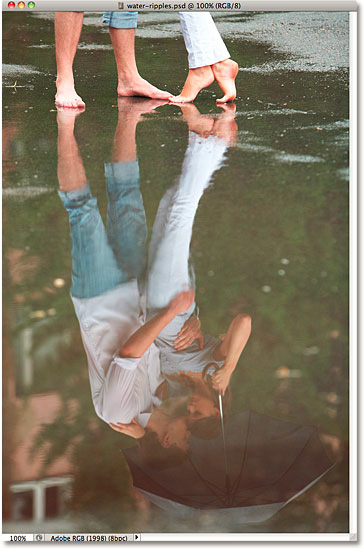
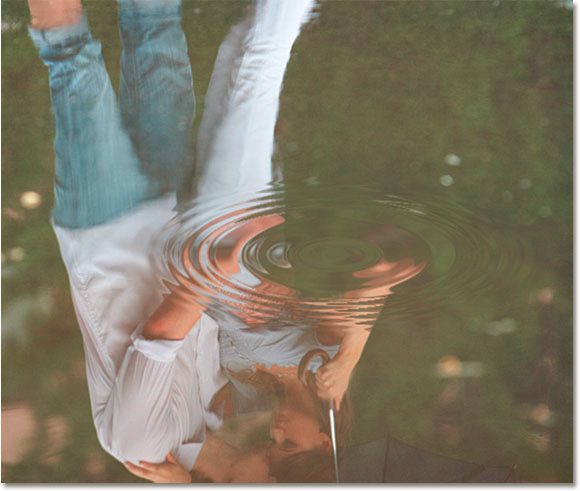
Ảnh mẫu được sử dụng tại bài thử nghiệm này
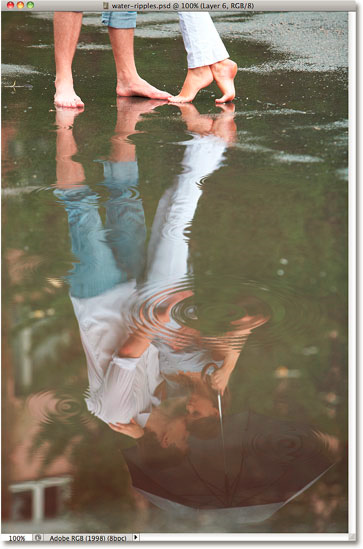
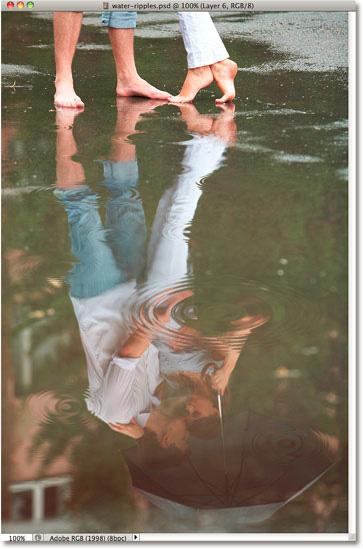
Và đây là kết quả sau khi chúng ta hoàn thành:
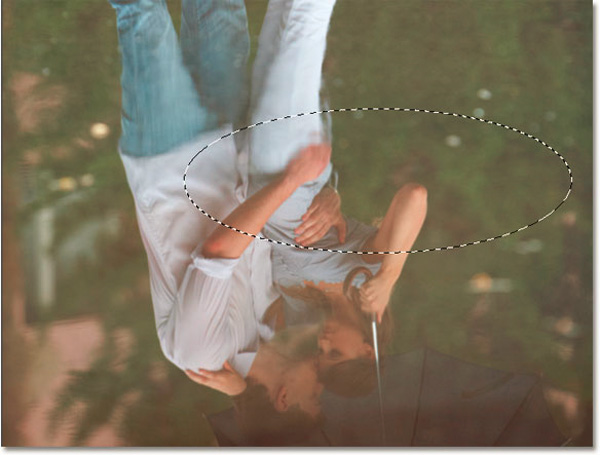
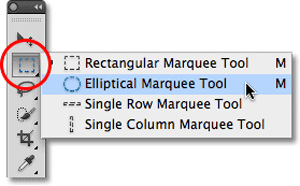
Trước tiên, chúng ta sẽ vẽ 1 vùng bất kỳ trên bức ảnh, nơi những gợn nước sẽ xuất hiện. Chọn công cụElliptical Marquee Tool tại thanh menu hoặc nhấn phím M 2 lần:
Sau đó, di chuyển vùng lựa chọn này vào vị trí phù hợp của bức ảnh, tùy từng đối tượng và các thành phần xuất hiện mà chúng ta sẽ có những sự lựa chọn khác nhau. Ví dụ tại đây:
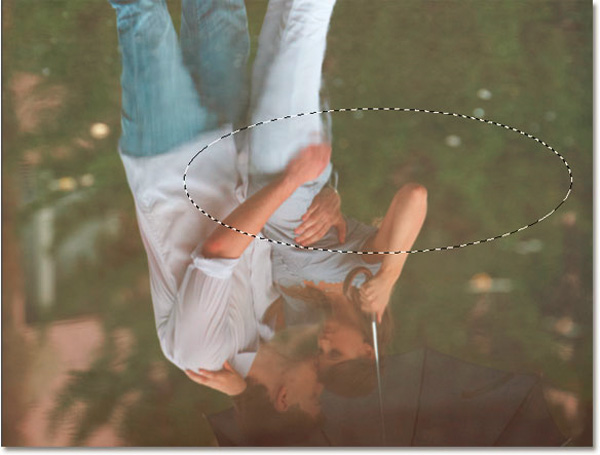
Giữ nguyên vùng lựa chọn này, các bạn nhấn Ctrl + J (Windows) hoặc Command + J (Mac) 2 lần để tạo 2 bản sao khác nhau:
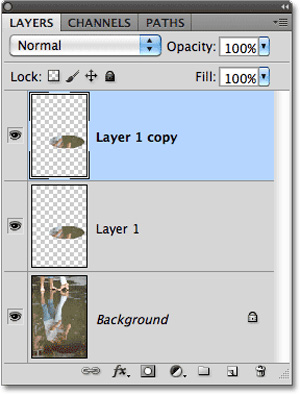
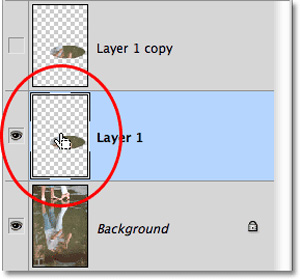
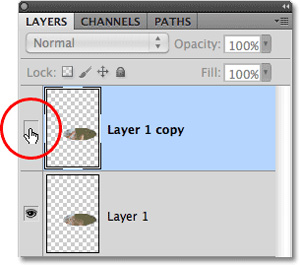
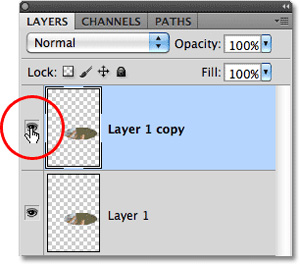
Để tiếp tục, chúng ta cần tạm ẩn phần Layer trên cùng (ở đây là Layer 1 copy) bằng cách nhấn vào biểu tượng hình con mắt phía bên trái:
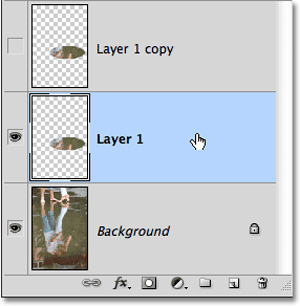
Và làm việc với lớp ngay bên dưới:

Hướng dẫn sử dụng Photoshop CS5 - Phần 19: Tạo ảnh Out of bound (bài 1)

bài 2 : http://www.tuyetchieudoc.co.cc/2011/04/huong-dan-su-dung-photoshop-cs5-phan-19_06.html


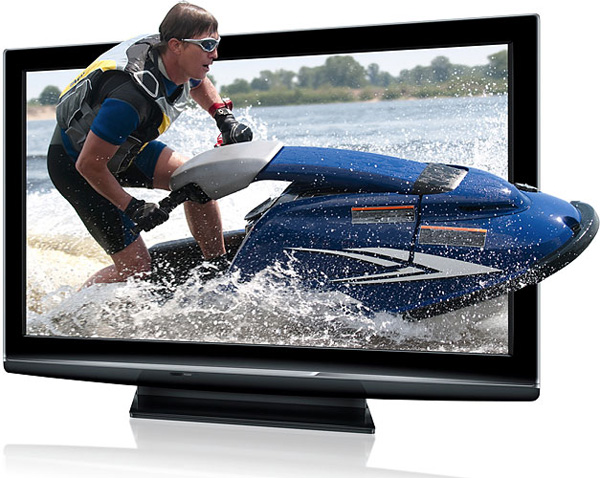
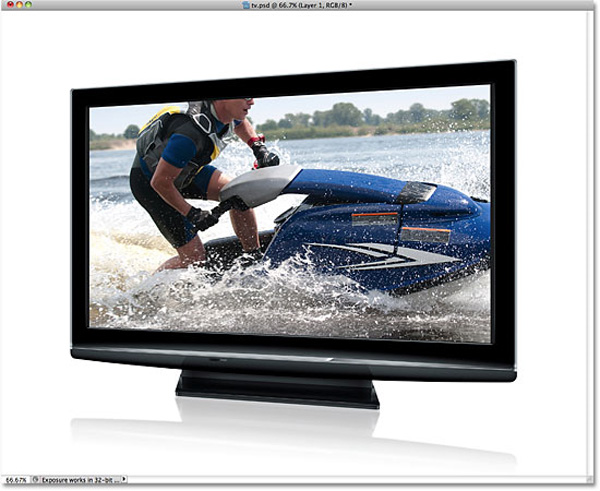
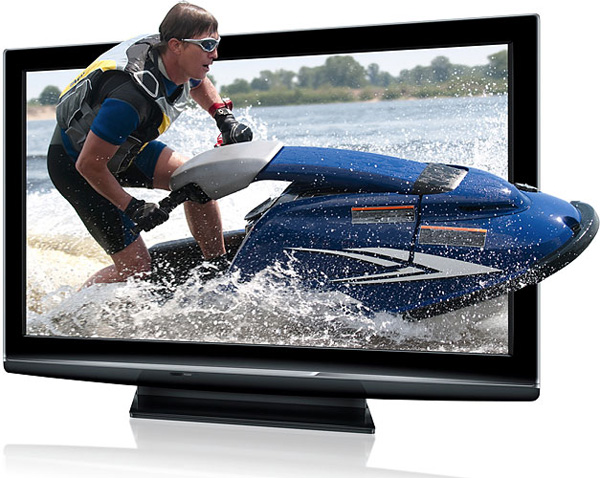
Trong bài tiếp theo của series hướng dẫn về Photoshop, chúng tôi sẽ trình bày một số bước cơ bản để tạo hiệu ứng của những bức ảnh vượt khung hình – Out of bound. Cụ thể tại đây, từ 2 bức ảnh gốc, chúng ta sẽ tạo ra hình ảnh của 1 vận động viên thể thao đang cố gắng "vượt" ra khỏi màn hình của chiêc TV.

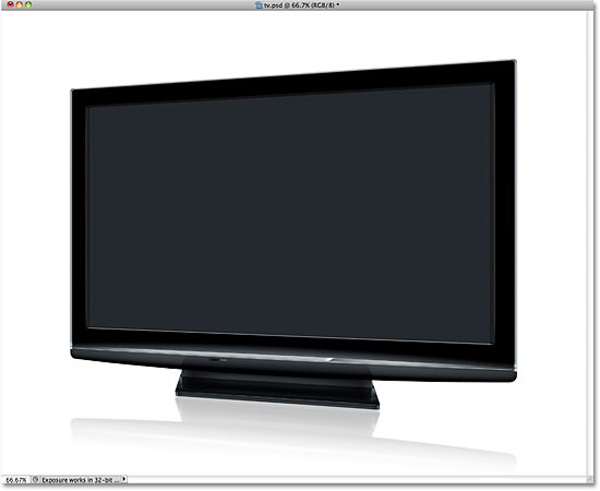
Để chuẩn bị, các bạn cần tìm được ảnh mẫu với tỉ lệ kích thước sao cho phù hợp, trước tiên là ảnh hiển thị bên ngoài (ở đây là chiếc TV), và bên trong là đối tượng chính chúng ta sẽ thao tác và tập trung các hiệu ứng vào đó. Trước tiên, chúng ta sẽ mở ảnh của chiếc TV:
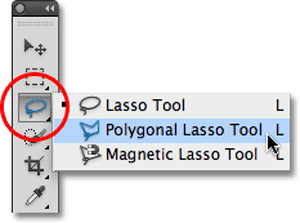
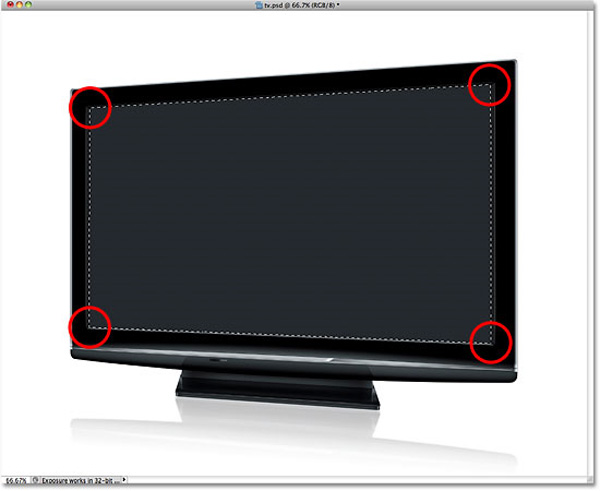
Việc xử lý những góc cạnh của thiết bị này hết sức đơn giản và dễ dàng, vì chỉ cần chọn những đường thẳng bằng công cụ Polygonal Lasso của Photoshop:
Và chọn 4 góc tương ứng như sau:
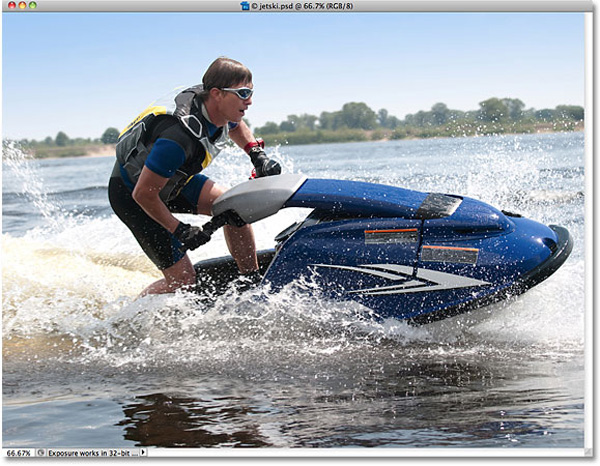
Tiếp theo, mở bức ảnh sẽ xuất hiện bên trong chiếc TV này:
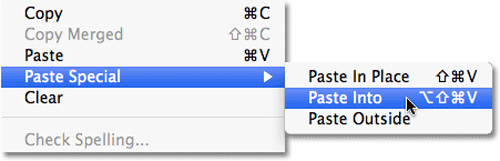
Sau đó, nhấn Ctrl + A (Windows) hoặc Command + A (Mac) để chọn toàn bộ bức ảnh, và nhấn tiếp Ctrl + C (Windows) hoặc Command + C (Mac) để copy toàn bộ vùng chọn này. Quay trở lại bức ảnh chứa đối tượng hiển thị bên ngoài (ở đây là chiếc TV) và chọn Edit từ thanh menu > Paste Special > Paste Into:
Nếu bạn đang sử dụng Photoshop CS4 hoặc những phiên bản trước đó, chỉ cần chọn Edit > Paste Into, kết quả sẽ như sau:
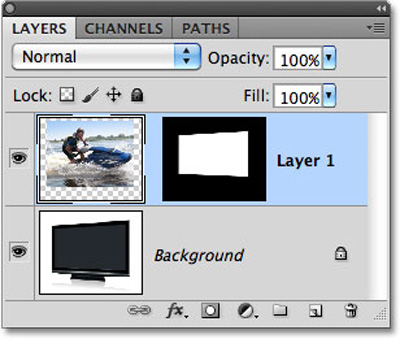
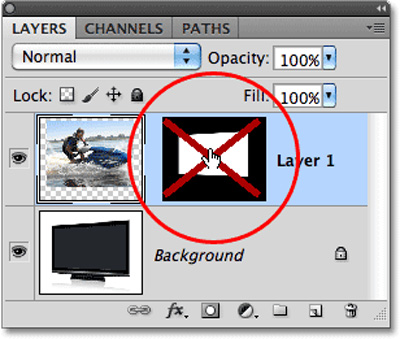
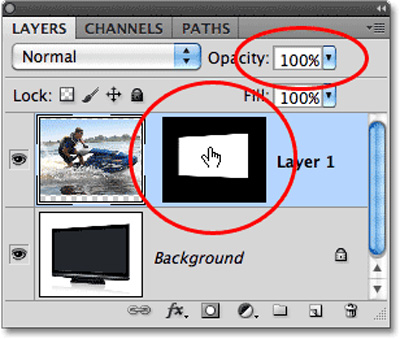
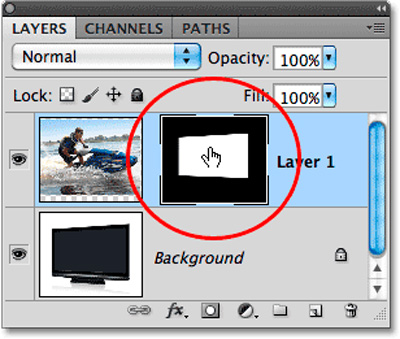
Khi nhìn vào bảng điều khiển Layer, chúng ta sẽ thấy rằng Photoshop đã thêm 1 lớp mới bên cạnh bức ảnh xuất hiện bên trên Background Layer. Đồng thời, Photoshop cũng đã sử dụng lớp lựa chọn bên ngoài để khởi tạo Layer Mask cho bức ảnh, và đó là lý do tại sao chúng ta chỉ nhìn thấy chi tiết bên trong chiếc Tv cho dù kích thước thật của ảnh lớn hơn chiếc TV nhiều:
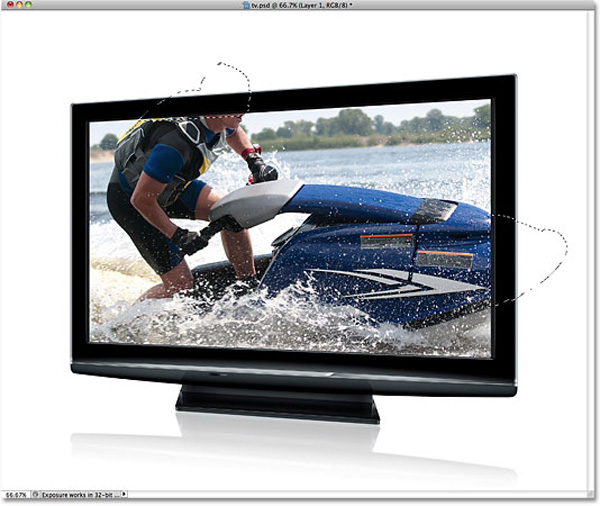
Giữ nút Shift và nhấn vào lớp Layer Mask như hình dưới:
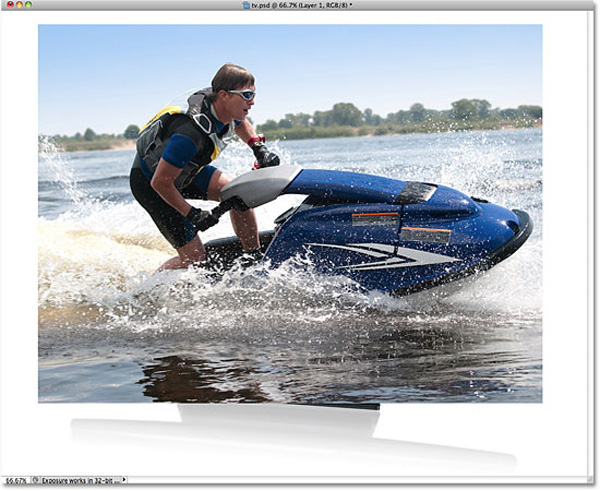
Quá trình này sẽ tạm thời tắt bỏ lớp Layer Mask và chiếc TV sẽ bị ẩn đằng sau:
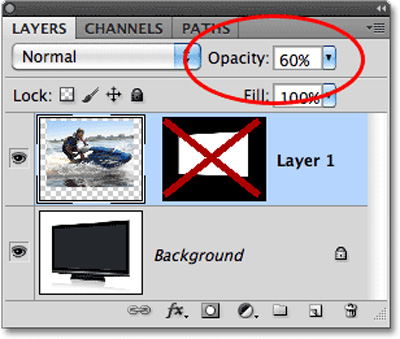
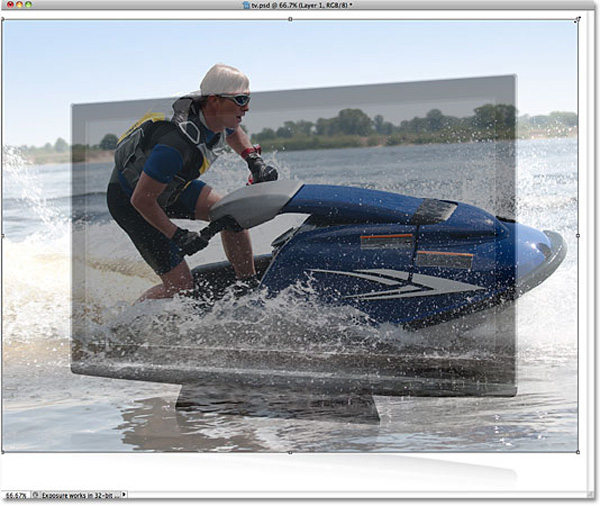
Tiếp theo, thay đổi thông số Opacity từ 100% xuống còn 60%:
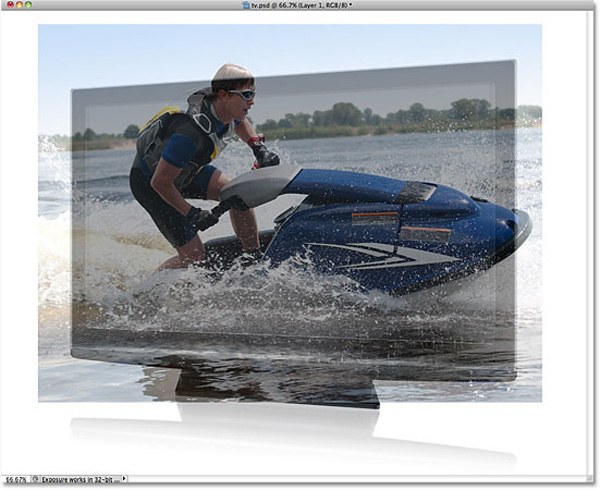
Và khi đó, 2 ảnh sẽ hòa trộn với nhau như sau:


7 thg 4, 2011

Hướng dẫn sử dụng Photoshop CS5 - Phần 20: Tạo hiệu ứng gợn nước trong bức ảnh (Bài 3)

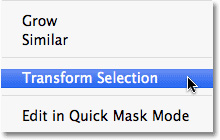
Sau đó, chọn menu Select > Transform Selection:
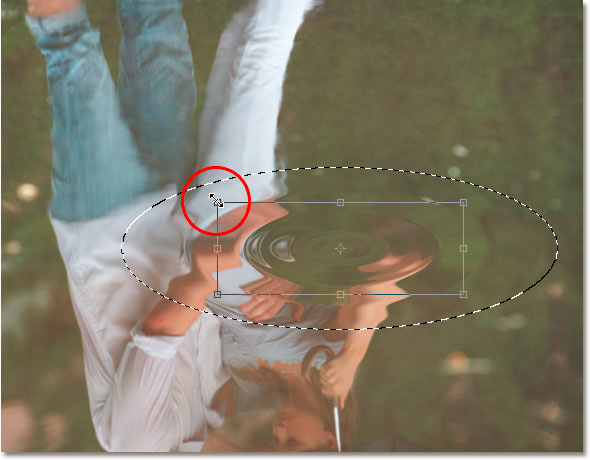
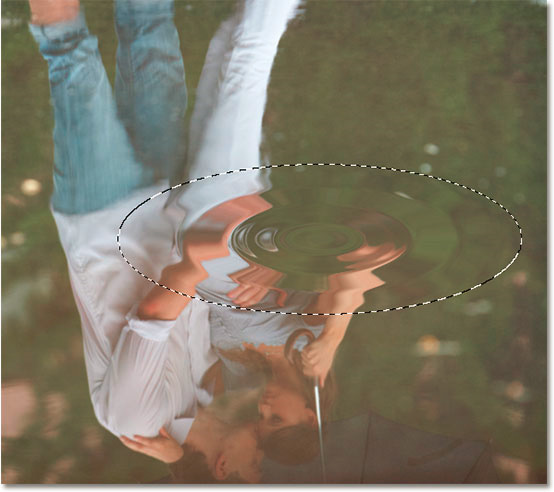
Tính năng Transform Selection này tương tự như Free Transform của Photoshop ngoại trừ quá trình ảnh hưởng đến vùng lựa chọn bên ngoài. Giữ Shift + Alt (Windows) hoặc Shift + Option (Mac) và chọn phần góc trên bên trái của vùng lựa chọn (có dạng hình chữ nhật), sau đó kéo dần vào phía trung tâm bức ảnh cho tới khi diện tích còn khoảng 50 – 60% kích thước gốc. Nhấn Enter (Windows) hoặc Return (Mac) để áp dụng sự thay đổi:
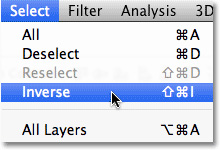
Tiếp tục, chọn menu Select > Inverse hoặc sử dụng phím tắt Shift + Ctrl + I (Windows) hoặc Shift + Command + I (Mac):
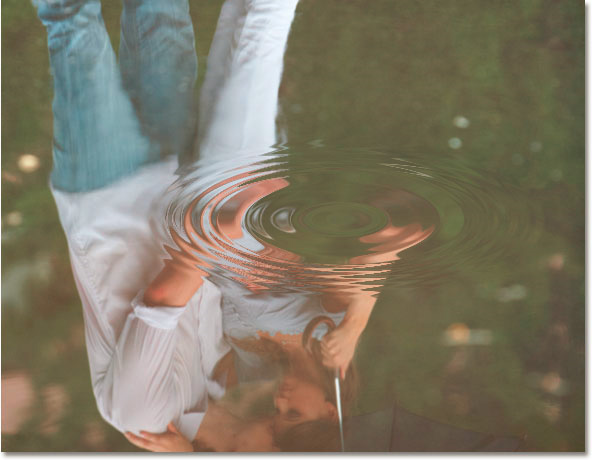
Quá trình này sẽ làm đảo ngược vùng lựa chọn, khi đến bước này, chúng ta nhấn Backspace (Windows) hoặcDelete (Mac) để xóa toàn bộ thành phần xung quanh trung tâm của vũng nước đó. Nhấn Ctrl + D (Windows)hoặc Command + D (Mac) để loại bỏ vùng chọn:
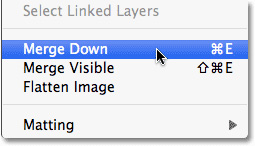
Tiếp theo, chọn menu Layer > Merge Down hoặc nhấn phím tắt Ctrl + E (Windows) hoặc Command + E (Mac):
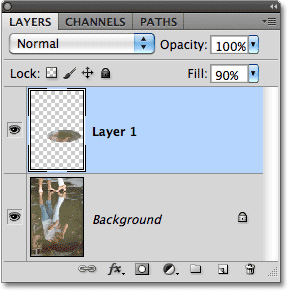
Và sau đó, chúng ta sẽ có 1 Layer mới vừa tạo:
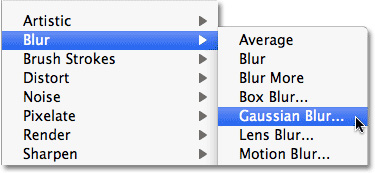
Tuy nhiên, việc áp dụng hiệu ứng của bộ lọc ZigZag phía trên đã tạo ra những chi tiết gợn sóng nước với nhiều hình răng cưa, do vậy bức ảnh nhìn sẽ không thật sự tự nhiên. Hãy làm “mềm” những chi tiết này bằngGaussian Blur (menu Filter > Blur > Gaussian Blur):
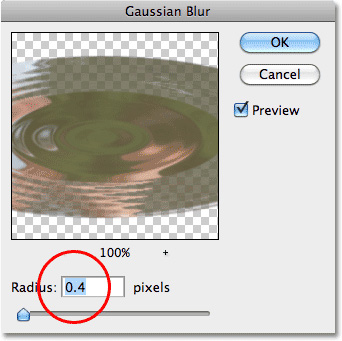
Bảng điều khiển Gaussian Blur của Photoshop hiển thị, điều chỉnh giá trị của Radius thành 0.4:
Nhấn OK, và bức ảnh sẽ trông giống như dưới đây:
Tùy vào từng bức ảnh và những chi tiết cụ thể, các bạn hãy linh hoạt trong việc tạo thêm gợn sóng nước và áp dụng hiệu ứng ZigZag sao cho thật sự hiệu quả. Và dưới đây là kết quả của chúng ta sau khi thực hiện quá trình như trên:
Bên cạnh đó, các bạn có thể tham khảo thêm video hướng dẫn theo mẫu khác tại đây:
Chúc các bạn thành công!


quay lại bài 1 <==

==> xem tiếp phần 21

Hướng dẫn sử dụng Photoshop CS5 - Phần 20: Tạo hiệu ứng gợn nước trong bức ảnh (Bài 2))


Tiếp tục, giữ phím Ctrl (Windows) hoặc Command (Mac) và chọn lớp cần thao tác (tại đây là Layer 1):

Quá trình này sẽ tạo ra 1 vùng chọn lựa khác bao quanh phần chính của Layer 1, nghĩa là vùng lựa chọn bên ngoài mà các bạn vừa vẽ tại bước trên sẽ xuát hiện trở lại. Lý do tại sao chúng ta lại phải làm như thế này trước khi áp dụng hiệu ứng từ filter là vì nếu làm ngược lại thì Photoshop sẽ áp dụng toàn bộ hiệu ứng lên tất cả các lớp và ảnh gốc:
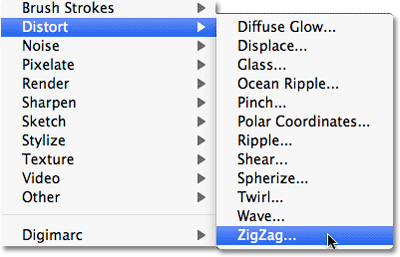
Và đây là phần chính của quá trình này, đó là việc áp dụng hiệu ứng sao cho hợp lý. Để tạo được hiệu quả như ý muốn, chúng ta cần sử dụng filter có tên là ZigZag (không phải là Ripple hoặc Ocean Ripple). Các bạn chọnFilter > Distort > ZigZag trong danh sách hiển thị:
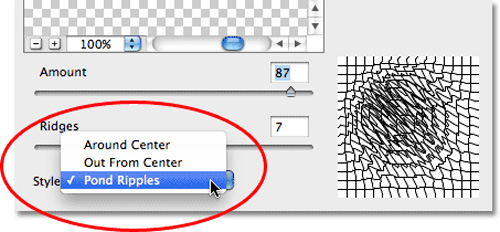
Bộ lọc này làm việc bằng cách biến những chi tiết trong vùng lựa chọn thành những gợn sóng nước. Tại phần dưới của bảng điều khiển là mục Style – các cách tương ứng để tùy chỉnh hiệu ứng của Photoshop. Có 3 lựa chọn chính: Around Center, Out From Center và Pond Ripples (mặc định), tương ứng với đó là 3 hiệu ứng khác nhau, và phụ thuộc và diện tích của vùng lựa chọn mà người sử dụng sẽ đưa ra phương án áp dụng phù hợp nhất của riêng họ:
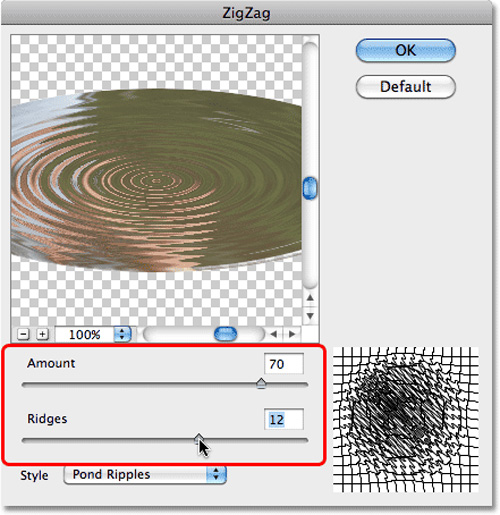
Phần điều khiển Amount có tác dụng thay đổi “cường độ” của các gợn nước sẽ xuất hiện, trong khi thông sốRidges ảnh hưởng trực tiếp đến số lượng của gợn nước. Hãy chú ý và dựa vào cảm giác, trực quan của riêng mình để quyết định phương án nào là thích hợp hơn cả (hiệu ứng sẽ không được áp dụng thật sự cho đến khi bạn nhấn nút OK). Trong bài thử nghiệm này, chúng tôi áp dụng ZigZag 2 lần với thông số Ridges 12, Amount 70 và Style là Pond Ripples:
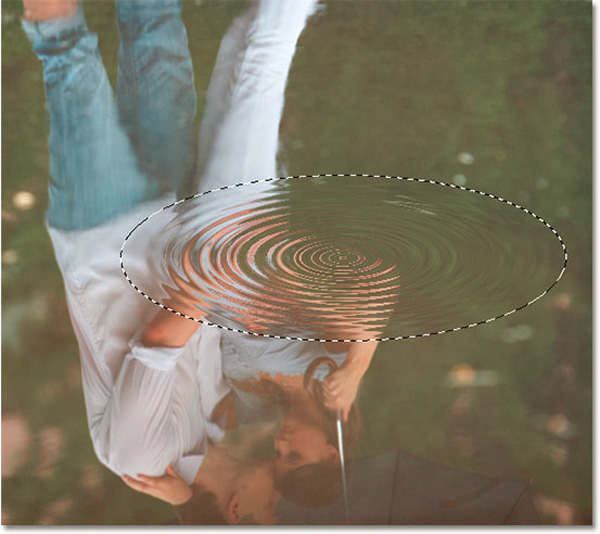
Nhấn OK, và chúng ta sẽ có kết quả tương tự như sau:
Sau đó, chúng ta sẽ cho hiển thị lại lớp Layer trên cùng (ở đây là Layer 1 copy) để tiến hành bước tiếp theo:
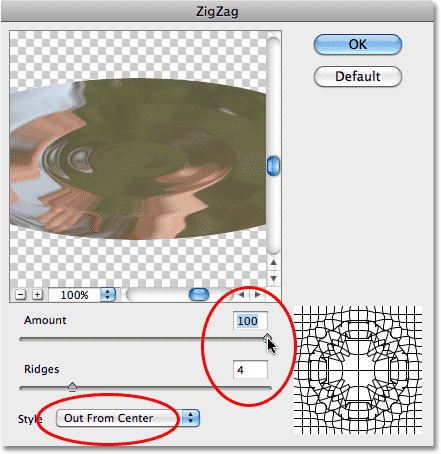
Tại đây, chúng ta sẽ áp dụng bộ lọc ZigZag lại lần nữa. Nhấn phím tắt Ctrl + Alt + F (Windows) hoặc Command + Option + F (Mac) để sử dụng bộ filter vừa dùng gần đây nhất. Cụ thể lần này vùng áp dụng hiệu ứng sẽ là phần trung tâm của “vũng nước” vừa tạo ra ở bước trên, do vậy hãy chuyển mục Style về Out From Center, Ridges thành 4 và Amount thành 100:
Nhấn OK để áp dụng sự thay đổi và đóng cửa sổ ZigZag. Chúng ta sẽ có kết quả tương tự như hình dưới đây:


Hướng dẫn sử dụng Photoshop CS5 - Phần 19: Tạo ảnh Out of bound (Bài 2)


Sau đó, nhấn Ctrl + T (Windows) hoặc Command + T (Mac) để sử dụng tính năng Free Transform để thay đổi kích thước sao cho khớp với tỉ lệ của chiếc TV:
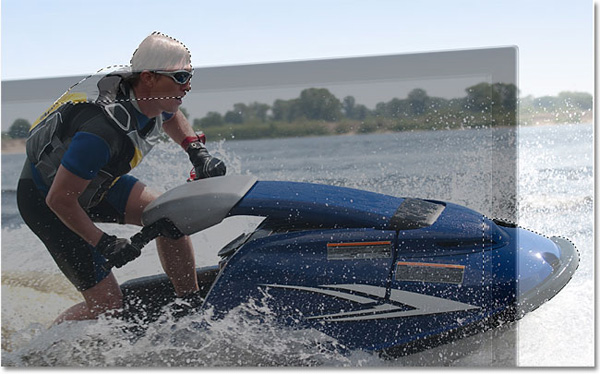
Tiếp theo, sử dụng những công cụ quen thuộc của bạn (Lasso Tool, Pen Tool... ) để chọn phần diện tích ảnh bên ngoài rìa chiếc TV. Ví dụ như ở đây, chúng ta sẽ làm cho phần đầu của vận động viên và chiếc thuyền lướt sóng “thò” ra bên ngoài:
Sau đó, giữ nút Shift và nhấn Layer Mask 1 lần nữa, thay đổi thông số Opacity về 100% như cũ:
Và phần hiển thị của chiếc TV sẽ trở lại như cũ:
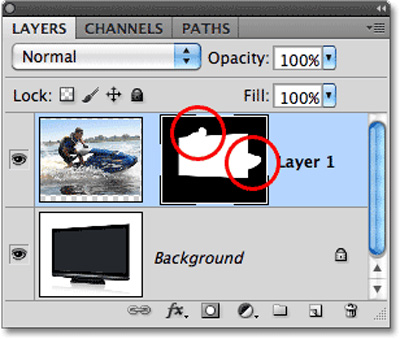
Tiếp theo, chúng ta sẽ tiến hành thêm vùng lựa chọn đã tạo ở bên trên vào lớp Layer Mask này, chọn lớp Layer Mask bên cạnh:
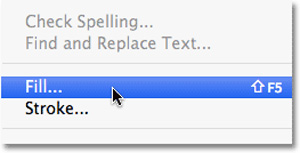
Chọn tiếp menu Edit > Fill:
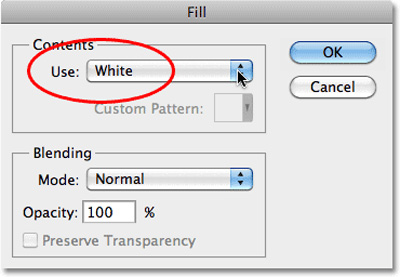
Hộp thoại Fill hiển thị, thay đổi lựa chọn Use thành White:
Nhấn OK để áp dụng thay đổi và đóng cửa sổ này lại. Sau đó nhấn tiếp Ctrl + D (Windows) hoặc Command + D (Mac) để bỏ vùng chọn:
Sau đó, gộp 2 Layer này lại, và chúng ta sẽ có bức ảnh cuối cùng như sau:
Chúc các bạn thành công!


quay lại bài 1 <==


==>xem tiếp phần 20


*hãy để lại ý kiến của bạn về bài viết và góp ý cho trang web ngày càng tốt hơn nhé !

cảm ơn bạn đã xem bài viết ! 


3 thg 4, 2011

Hướng dẫn sử dụng Photoshop CS5 - Phần 18: Tạo hiệu ứng ảnh lồng nhau (bài 1)


Trong phần tiếp theo của loạt bài hướng dẫn về Photoshop, chúng tôi sẽ trình bày 1 số bước cơ bản để tạo hiệu ứng ảnh lồng nhau. Mục đích chính của chúng ta là hướng sự tập trung của người xem vào đối tượng chính, sau khi được chỉnh sửa sẽ nằm gọn bên trong 1 khung ảnh khác.

Ảnh mẫu được sử dụng trong bài viết này
Trước tiên, chúng ta sẽ nhân đôi lớp ảnh gốc bằng chức năng Duplicate Layer hoặc sử dụng phím tắt Ctrl + J (Windows) hoặc Command + J (Mac), sau đó chương trình sẽ tự đổi tên lớp mới thành Layer 1:
Và để dễ phân biệt và xử lý trong các bước sau, các bạn nên đổi tên các lớp khác nhau. Ở đây, chúng tôi sẽ đổi Layer 1 thành Smaller version:
Tiếp theo, chúng ta cần phải tạo thêm 1 lớp mới bên dưới Smaller version. Chọn Smaller version, giữ phím Ctrl (Windows) hoặc Command (Mac) và chọn biểu tượng New Layer ở phía cuối bảng điều khiển:
Và Photoshop sẽ tạo mới 1 Layer nằm giữa 2 Layer có sẵn:
Tương tự như trên, chúng ta sẽ tiến hành đổi tên để dễ phân biệt với các lớp khác, ở đây là Clipping mask:
Từ giờ trở đi, chúng ta chủ yếu thao tác trên Layer mới này. Tiếp theo, các bạn chọn công cụ Rectangle hoặc nhấn phím U:
Dùng công cụ này và vẽ 1 hình tứ giác xung quanh đối tượng chính: