Hiển thị các bài đăng có nhãn phần mềm. Hiển thị tất cả bài đăng

9 thg 4, 2011

internet download manage 6.0.5 + crack + key ok 100%


==>Download<==

(chọn free download  phía bên phải,ở dưới ấy,và đợi 30s --> nhấn vào chữ start để down .nếu khi nhấn vào free download mà hiện lên bảng thông báo hỏi đăng ký thì các bạn nhấn xóa nó đi,sau đó nhấn lại vào free download lần nau74 là được nhé )


Hướng dẫn sử dụng keygen:
1. Các bạn tải phần mềm IDM 6.05 full ở bên trên về và cài đặt bình thường ( next và next khi nào tới finish như các phần mềm khác thôi ^^ )


2. Sau khi cài xong nó sẽ hiện 1 bản thông báo để bạn điền các thông tin đăng kí vào ( First Name, Last Name, E-mail, Serial number ), nếu không hiện các bạn vào Registration -> Registration

3. Các bạn vào thư mục Keygen -> mở file Keygen-[easyvn.net].exe lên vàđiền đầy đủ các mục  giống như trong ảnh nhé . các thông tin bạn điền y chang ảnh dưới nhé


Lưu ý:
Sau khi các bạn thực hiện xong việc crack thì lâu lâu có 1 cái bảng để hỏi update thì các bạn không chọn để update nhé! Nếu update thì phần mềm IDM của bạn sẽ bị khóa lại, nếu lỡ update mà bị lock thì các bạn gỡ tận gốc phần mềm ra rồi cài và thực hiện lại các bước bên trên nhé!


thêm một địa chỉ tải về nữa cho mọi người


link download phần mềm:http://mirror3.internetdownloadmanager.com/idman605.exe

Link Crack:
MF : http://www.mediafire.com/?0k88k5sh65r0v8b
FS : http://www.fileserve.com/file/x5YZ92P
* Link FS hiện nay đã không còn giới hạn với việt nam nên đã down nhanh hơn trước
Tất cả các link không có pass
hướng dẫn crack có trong File Crack


8 thg 4, 2011

Phần mềm chuyển tập tin PDF sang Word


Phần mềm chuyển tập tin PDF sang Word
Khi muốn lấy phần văn bản ở một file PDF để đỡ phải gõ lại, người sử dụng luôn muốn đưa nó về định dạng của Word. Chương trình PDFtoWord Converter sẽ giúp họ chỉnh sửa, thêm bớt nội dung một cách thoải mái.
Trước hết, vào đây để tải phần mềm với dung lượng 3,77 MB. Sau khi cài đặt và chạy chương trình, giao diện khá đơn giản sau đây sẽ hiện ra:

Giao diện chương trình. Ảnh chụp màn hình.
Để bắt đầu chuyển đổi, bấm vào menu File > Open. Lúc này cửa sổ hệ thống sẽ hiện ra và bạn chọn đến tập tin PDF cần đổi sang Word.
Cửa sổ Preferences xuất hiện, yêu cầu bạn đánh dấu vào một số lựa chọn, ví dụ: Đặt nội dung trang tự động, Tự động kết hợp văn bản trong các box ... Nếu không cần, hãy giữ các lựa chọn mặc định và bấm OK.
Cửa sổ Save As hiện ra, yêu cầu bạn đặt tên file Word sẽ được tạo để lưu giữ. Khi nhấn OK, chương trình ngay lập tức chuyển đổi.
Nếu dùng bản chưa đăng ký, bạn chỉ có thể đổi 100 lần, mỗi lần chỉ được 5 trang. Tuy nhiên, chương trình này hoạt động khá tốt và không có dòng quảng cáo trên file Word cuối cùng.
Ngoài ra, nếu không dùng phần mềm chuyển đổi nào, bạn vẫn có thể copy phần Text của file PDF sang Word bằng cách chọn công cụ Text Edits trong menu Tools. Con trỏ lúc này sẽ giống kiểu con trỏ văn bản của Word. Bạn chỉ cần bôi đen đoạn chữ rồi copy, paste sang một tập tin Word. Tuy nhiên, hạn chế của cách copy "thủ công" này là các phần ngắt dòng sẽ không được thực hiện tự động mà bạn sẽ phải tự chỉnh, khá mất thời gian.

theo vnexpress


*hãy để lại ý kiến của bạn về bài viết và góp ý cho trang web ngày càng tốt hơn nhé !
cảm ơn bạn đã xem bài viết !


FixWin – Sửa những lỗi phổ biến nhất trên Windows 7 và Vista

Sửa 50 lỗi thường gặp trong Windows 7 với FixWin


bài này chỉ hướng dẫn  sử dụng FixWin để chữa lỗi trong Windows 7. 


Trước khi sử dụng bất kì công cụ nào của Windows, chúng tôi luôn khuyến cáo người dùng nên tạo cho mình một bản sao lưu hệ điều hành để đề phòng trường hợp xấu xảy ra. 


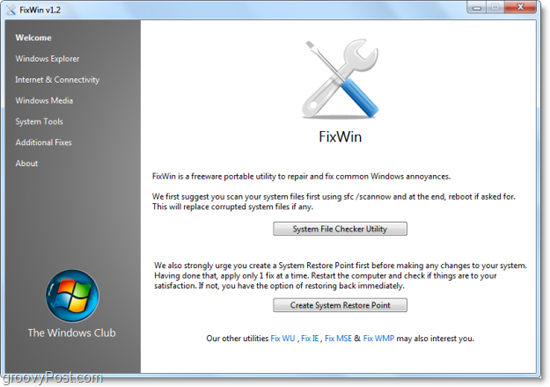
Màn hình khởi động FixWin.


FixWin bao gồm một chương trình System File Checker có thể tự động phân tích hệ điều hành Windows 7 của bạn để chắc chắn rằng không có một file hệ thống nào bị lỗi. Ứng dụng cũng sẽ kiểm tra xem có file quan trọng nào trong hệ thống của bạn bị mất. Sau khi tìm ra lỗi trong một file hệ thống nào đó, ứng dụng sẽ tự động thay thế vớ một bản copy khác.


FixWin có khả năng chữa rất nhiều lỗi, hãy xem chương trình này có thể làm được gì.

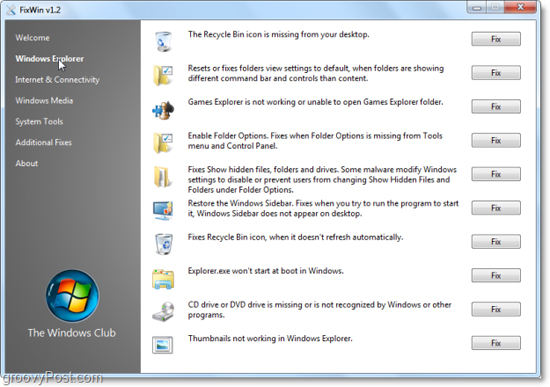
Chữa lỗi trong Windows Explorer

• Recycle Bin bị biến mất khỏi màn hình desktop
• Cài lại hoặc sửa lỗi cài đặt hiển thị folder về mặc định.
• Games explorer không hoạt động hoặc không thể mở được folder Games Explorer.
• Khởi động Folder Options, chữa lỗi Folder Options bị biến mất khỏi menu Tools và Control Panel.
• Chữa lỗi Show hidden files, folders và drives. Một số malware đã chỉnh sửa cài đặt Windows để tắt hoặc ngăn chặn người dung thay đổi Show Hidden Files and Folders trong Folder Options.
• Chữa lỗi Recycle bin, khi nó không tự động refresh.
• Lỗi Explorer.exe không hoạt động khi khởi động Windows.
• Ổ đĩa CD hoặc DVD bị biến mất hoặc không được Windows nhận dạng.
• Thumbnail không hoạt động trong Windows Explorer.


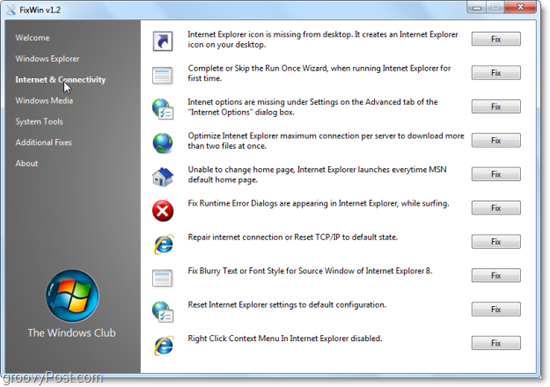
Chữa lỗi trong Internet & Connectivity


Nếu icon của Internet Explorer bị mất khỏi màn hình desktop, chương trình sẽ tự tạo một icon của Internet Explorer trên desktop của bạn.

• Hoàn tất hoặc dừng Run Once Wizard khi chạy Internet Explorer lần đầu tiên.
• Internet options bị mất trong thẻ Advanced trong Setting .
• Tối ưu hóa kết nối Internet Explorer tới mỗi server để có thể tải 2 file cùng một lúc.
• Không thể thay đổi trang chủ, Internet Explorer chạy trang chủ của MSN theo mặc định mỗi lần khởi động.
• Chữa lỗi Runtime Error Dialogs xuất hiện khi đang sử dụng Internet Explorer.
• Sửa chữa kết nối internet hoặc cài đặt lại TCP/IP về trạng thái tĩnh.
• Chữa lỗi Blurry Text hoặc Font Style trong Source Window của Internet Explorer 8
• Cài đặt lại những cài đặt của Internet Explorer về cấu hình mặc định.
• Phải chuột Context Menu trong Internet Explorer không được kích hoạt.


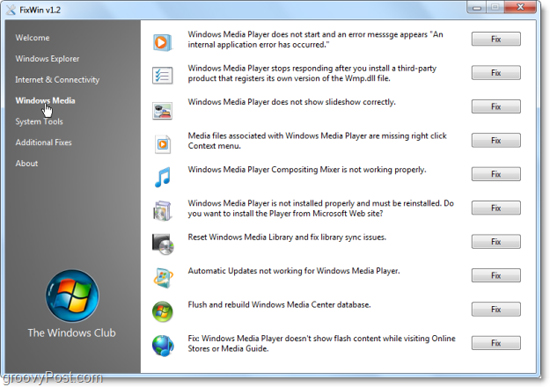
Lỗi trong Windows Media Player / Center

• Windows Media Player không hoạt động và hiển thị thông báo lỗi “An internal application error has occurred.” (lỗi xảy ra bên trong ứng dụng)
• Windows Media Player không hoạt động sau khi bạn cài đặt một chương trình thứ 3 có đăng kí vào file Wmp.dll.
• Windows Media Player không hiển thị đúng slideshow.
• Không thể phải chuột vào các file Media được kết hợp với Windows Media Player.
• Thông báo lỗi: “Windows Media Player is not installed properly and must be reinstalled. Do you want to install the Player form the Microsoft Web Site?” (Windows Media Player đã không được cài đặt đúng và cần được cài đặt lại. Bạn có muốn cái đặt mẫu Player từ trang chủ của Microsoft?)
• Cài đặt lại Windows Media Library và chữa lỗi đồng bộ hóa library.
• ứng dụng Automatic Updates của Windows Media Player không hoạt động.
• Xây dưng lại và làm đầy cơ sở dữ liệu của Windows Media Center.
• Chữa lỗi Windows Media Player không hiển thị thông tin dạng flash khi truy cập Online Stores hoặc Media Guide.


Chữa lỗi trong System Tool


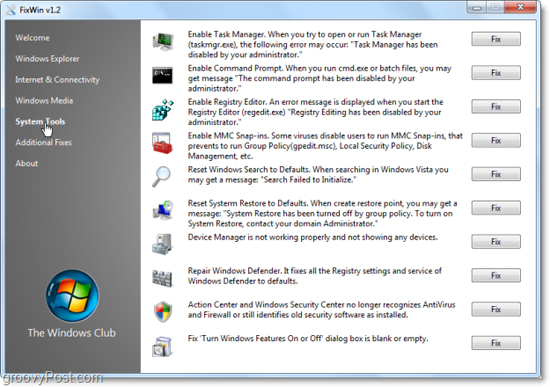
• Bật Task Manager. Mỗi khi mở hoặc chạy Task Manager (taskmgr.exe), lỗi sau có thể xảy ra:Task Manager has been disabled by your administrator. (Task Manager đã bị vô hiệu hóa bởi người quản trị)
• Bật Command Prompt. Khi chạy cmd.exe hoặc một file nào đó, sẽ có thông báo hiển thị lỗi: The command prompt has been disabled b your administrator. (command prompt đã bị vô hiệu hóa bởi người quản trị)
• Bật Registry Editor. Khi chạy Registry Editor (regedit) bạn có thể gặp lỗi sau: “Registry Editing has been disabled by your administrator.” (Registry Editing đã bị vô hiệu hóa bởi người quản trị)
• Bật MMC Sap-ins. Một số virut ngăn chặn người dùng chạy Some viruses MMC Snap-ins như Group Policy (gpedit.msc), Local Security Policy, Disk Management, etc…
• Cài đặt lại Windows Search về mặc định. Khi tìm kiếm trong Windows Vista bạn có thể gặp lỗi: “Search Failed to Initialize.” (Công cụ tìm kiếm không được thiết lập)
• Cài đặt lại System Restore về mặc định. Khi tạo một Restore Point, bạn sẽ gặp thong báo sau: “System Restore has been turned off by group policy. To turn on System Restore, contact your domain administrator.” (System Restore đã bị ngắt bởi group policy. Để bật lại group policy, hãy lien hệ với nhà quản trị miền của bạn)
• Device Manager không hoạt động và không hiển thị bất kì một thiết bị nào.
• Sửa chữa lại Windows Defender.
• Action Center và Windows Security Center không nhận dạng được Anti-Virus và Firewall, hoặc chúng vẫn chỉ nhận dạng chương trình diệt virut cũ.
• Chữa lỗi thông báo “Turn Windows Features On or Off”.


Chữa những lỗi phụ khác trong Windows


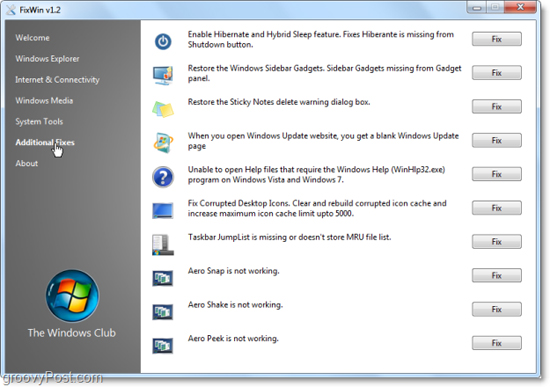
• Bật chế độ Hibernate và Hybrid Sleep. Chữa lỗi Hibernate bị mất trong menu Shutdown.
• Khôi phục lại Windows Sidebar Gadgets. Sidebar Gadgets bị mất từ Gadget panel.
• Khôi phục lại Sticky Notes.
• Chữa lỗi trang Windows Update. Khi bạn mở trang web Windows Update bạn sẽ chỉ thấy trang trắng được hiển thị Windows Update.
• Không thể mở file Help để chạy chương trình Windows Help (WinHlp32.exe) trong Windows Vista và Windows 7.
• Chữa lỗi các icon trên desktop bị lỗi. Xóa và xấy dựng lại icon cache và tăng giới hạn icon cache lên mức cao nhất là 5000.
• Taskbar JumpList bị mất khoặc không lưu trữ danh sách file MRU.
• Aero Snap không hoạt động.
• Aero Shake không hoạt động.
• Aero Peek không hoạt động.


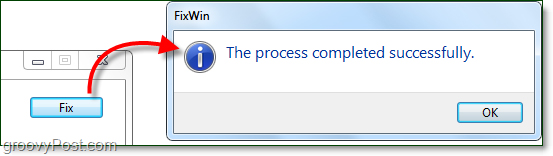
Mỗi khi FixWin tìm thấy lỗi mà chương trình có thể giải quyết được, bạn chỉ cần kích vào Fix để chương trình hoạt động. Ngay sau khi vấn đề được loại bỏ, sẽ có một cửa sổ thông báo rằng: The process completed successfully.


Một trong những tiện ích của FixWin là ứng dụng này hoạt động mà không cần cài đặt.

Bạn có thể tải FixWin 1.2 hoàn toàn miễn phí Tại đây hoặc Mirror
-hướng dẫn download : bạn vào trang và đợi 5s sau đó sẽ hiện lên chữ 
skip ad (góc trên cùng bên phải màn hình.) bạn nhấn vào đo nhé !

Theo Quantrimang (Groovypost.com)


*hãy để lại ý kiến của bạn về bài viết và góp ý cho trang web ngày càng tốt hơn nhé !
cảm ơn bạn đã xem bài viết !


XP Quick Fix _ sửa lỗi win xp & vista bị virus làm hỏng


tải về   ==.tại đây<==


XP Quick Fix là tiện ích miễn phí, cho phép bạn khôi phục lại các chức năng cơ bản của Windows trong trường hợp chúng bị virus hay các phần mềm độc hại phá hủy. Không giống với tên gọi của mình, XP Quick Fix có thể sử dụng cho cả Windows XP và Vista.


Sau khi download, giải nén và kích hoạt file LFX.exe để sử dụng ngay mà không cần cài đặt. XP Quick Fix cung cấp 25 khả năng khôi phục khác nhau, ứng với 25 nút bấm, tuy nhiên chỉ có vài chức năng dưới đây là thực sự cần thiết để khắc phục khi có sự cố xảy ra:


- Enable Task Manager: phục hồi chức năng Task Manager

- Enable Registry Editor: phục hồi chức năng chỉnh sửa Registry

- Stop My Documents at Startup: ngăn không cho cửa sổ My Documents tự động mở mỗi khi khởi động máy tính

- Enable Folder Options: khôi phục chức năng Folder Options

- Restore Missing Run Dialog: khôi phục hộp thoại Run (đối với Windows XP)

- Enable CMD: khôi phục chức năng Command Prompt (cửa sổ DOS) trong Windows

- Restore My Computer Properties: khôi phục lại các chức năng bị thiếu khi click chuột phải vào biểu tượng của My Computer

- Restore Device Manager: khôi phục chức năng quản lý các thiết bị phần cứng

- Fix Delay Opening My Computer/Explorer: khắc phục tình trạng không mở được cửa sổ My Computer

- Restore Greyed Explorer and Taskbar Toolbars: khôi phục lại các chức năng và lựa chọn khi click chuột phải vào thanh Toolbar

- Restore My Documents Properties: khôi phục các chức năng bị mất khi click chuột phải vào biểu tượng My Documents.

- Fix Right Click Error: khôi phục chức năng khi click chuột phải

- Fix Slowed Network – File / Shared / Remote: khôi phục lại tốc độ kết nối mạng

- CD/DVD Drive is missing or not recognized: khôi phục tình trạng không nhận ra ổ đĩa CD/DVD

- Fix CD Autoplay: khôi phục tình trạng không tự chạy đĩa của ổ quang

- Restore send to contact item: khôi phục lại đầy đủ các điểm đến trong menu Sent to khi click chuột phải

- Error when trying to access Add or Remove Programe: khôi phục lỗi không truy cập được chức năng Add/Remove Programe để gỡ bỏ chương trình

Trên đây là các chức năng chính của XP Quick Fix. Ứng với các lỗi bạn gặp phải trên hệ thống, chỉ việc nhân váo nút tương ứng, chương trình sẽ tự động khắc phục các lỗi đó ngay lập tức. Trong trường hợp sau khi nhấn nút nhưng lỗi vẫn chưa được khắc phục, hãy thử khởi động lại máy.

Hy vọng, với XP Quick Fix, những lỗi do virus gây ra không còn gây cho bạn quá nhiều khó khăn.


*hãy để lại ý kiến của bạn về bài viết và góp ý cho trang web ngày càng tốt hơn nhé !
cảm ơn bạn đã xem bài viết !


6 thg 4, 2011

ghi âm máy tính chuyên nghiệp_Absolute Sound Recorder 3.6.2

Absolute Sound Recorder là một phần mềm ghi âm mạnh mẽ. Nó có thể ghi âm từ micrô, line-in audio, âm thanh luồng từ Internet, hay âm nhạc được chơi bởi bất kì công cụ chơi nhạc nào.Nó còn thậm chí có thể ghi âm cuộc trao đổi skype hoặc gtalk của bạn. Nó hỗ trợ ba dạng âm thanh xuất ra, WAV, MP3 và WMA.
Những đặc tính:


- Những chức năng mạnh mẽ: Absolute Sound Recorder có thể ghi âm bất cứ lệnh nào được chơi qua card âm thanh của bạn trong MP3 WMA hoặc WAV. 
- Điều khiển việc ghi âm: Bạn có thể lựa chọn thiết bị đầu vào và thiết đặt bộ lọc, tạo giọng nói đầu ra với chất lượng cao. Bạn còn có thể hợp nhất tập hợp bộ điều âm ghi cho sự tiện nghi của bạn. 
- Thiết đặt mẫu và tốc độ chuyển giao: Hỗ trợ thiết đặt mẫu và tốc độ chuyển giao. Để có được chất lượng ghi cao hơn, bạn có thể thiết đặt tốc độ lấy mẫu, Mono hay Stereo, và Bit mẫu, trước khi ghi. Với động cơ âm thanh mạnh mẽ của nó, máy ghi chế tạo nên sự ghi âm với chất lượng CD. 
- Sự ghi trực quan: Cung cấp ảnh trực quan của âm thanh nhập vào. Bạn có thể điều chỉnh âm lượng ghi và quyết định tạm dừng hay phục hồi lại để ghi như ý muốn. 
- Thông tin file: Bạn có thể xem thông tin file ghi như dung lượng file, thời gian chạy...; Bạn còn có thể cũng chỉnh sửa thông tin thẻ Id3 của file ghi. 
- Thời gian kéo dài để ghi trực tiếp vào đĩa: Có thể ghi liên tục bao lâu bạn muốn mà không bị gián đoạn. 
- Giao diện dễ sử dụng, rất dễ dàng sử dụng.


link http://www.iaudiosoft.com/downloads/absrecorder.exe
key đây:

Name: xFactor
Code: NHNiaAWpMJjhDu60


Hướng dẫn sử dụng Jet Audio toàn tập


I. Giới thiệu chung về JET AUDIO 

- Jet Audio là một phần mềm tích hợp các chức năng giải trí. Nó không chỉ có khả năng chơi các định dạng âm nhạc khác nhau mà còn có một số chức năng chính như là Burn CD, ghi âm file nhạc, và chuyển đổi giữa các định dạng file nhạc khác nhau.

- Bên cạnh những tính năng chuyên biệt trên, bạn còn có thể tạo ra hệ thống phát song riêng bằng việc kết nối với Jet Cast.

- Phiên bản này không những vượt qua mọi giới hạn của một chương trình nghe nhạc mà còn có thêm những tính năng phụ trội. Jetaudio nâng cao việc chỉnh sửa Tag, skin…

- Ngoài ra, nếu bạn upgrade lên phiên bản Plus, bạn có chức năng convert sang MP3, Mp3Pro….

- Giao diện của JET AUDIO:

- Ngoài ra, để biến nó thành chương trình có chức năng xử lý đủ định dạng file nhạc thông dụng nhất, các bạn tìm và download codec pack trên mạng (codec pack hoàn toàn free)


II. Chức năng thay đổi định dạng (convert) của Jet Audio

- Bước 1: Mở Jet Audio
- Bước 2: Click vào Convert – Convert Audio


- Bước 3: Lúc này cửa sổ của khung convert Audio đã được mở ra. Bạn chọn Add Files, tìm đến file bạn cần convert


- Bước 4: Ở phần đặt tên, bạn chọn để giữ nguyên tên, (Source File name), ngay dưới khung đặt tên, bạn có hai lựa chọn: bạn có thể save file đã được convert ngay tại folder file gốc, hoặc bạn có thể chọn nơi save dành riêng cho file theo ý bạn ( ở đây mình chọn Desktop cho dễ làm việc)

- Bước 5: Ô Output Format, chính là định dạng file mà bạn muốn convert nó thành. Khi bạn click vào mũi tên đổ xuống, bạn sẽ thấy có rất nhiều lựa chọn về định dạng. Ở đây tôi chọn định dạng Windows Media Player 9. Khi click vào ô Config, bạn sẽ đến cửa sổ chọn bitrate cho bài hát. (1VN forum yêu cầu bitrate >=64 Kbps và <96 Kbps.) Tôi chọn 80 Kbps, là chất lượng tương đối đạt yêu cầu về chất lượng và tốc độ để nghe online.

- Bước 6: Lúc này, bạn chỉ cần ấn nút start, chương trình sẽ bắt đầu quá trình convert file nhạc.
- Bước 7: Như vậy, chúng ta đã hoàn thành cách convert một file nhạc bất kỳ về định dạng theo yêu cầu từ định dạng và bitrate. Tiếp theo, chúng ta sẽ cùng nghiên cứu phương thức quản lý, chỉnh sửa và thay đổi tag của file nhạc


III. Edit, chỉnh sửa thông tin file nhạc


A. Thế nào là Tag, kiến thức cơ bản về Tag:

- Một cách cơ bản nhất, Tag là những thông tin cơ bản nhất. Nó chính là dòng thông tin các chương trình nghe nhạc đọc khi mình chơi nó. Bao gồm các thông tin về: Named - Author - Album - Song number - Genre…

- Hiện nay, phần lớn các soft nghe nhạc đều có chức năng chỉnh sửa Tag, nhưng chúng ta sẽ tiếp tục nghiên cứu Jetaudio.


B. Chỉnh sửa tag với Jetaudio

- Bước 1: Click vào nút có dạng folder để open files.


- Bước 2: Sau khi chọn file cần open, bạn ấn nút open (tất nhiên, nhờ). Sau đó bạn click vào nút Playlist, để mở ra cửa sổ play list của Jetaudio (nhìn hình)


 Click chuột phải vào một file nhạc bất kỳ, chọn edit, edit tag


- Bước 4: Với cửa sổ Tag Editor mở, bạn có thể chỉnh sửa bất kỳ thông tin nào bạn muốn chỉnh sửa: Title, Artist, Album, Year, Track #. Comment và Genre.


Ở đây, bạn chú ý, những bài nhạc muốn được up lên MB của 1vn, cần có info phần comment như sau: Copy righted by music.1vn.com-1VN Forum.
Sau đó bạn chọn ok, và bạn đã hoàn toàn chỉnh sửa xong những info về tag của bài hát.


IV. Cut nhạc

- Vậy là ở trên, chúng ta đã giải quyết được hai nhiệm vụ quan trọng nhất trong việc xử lý file nhạc, đáp ứng được nhu cầu cá nhân cũng như nhu cầu các bạn cần có để được đưa nhạc lên MB. Tiếp theo, chúng ta sẽ cùng giải đáp một số vấn đề các bạn gặp phải trong quá trình vọc kho nhạc của bạn. Một đoạn nhạc trong bài hát bạn thích, muốn cut ra để mix, trộn, ghép, hay đưa vào mobile làm nhạc chuông, vậy bạn phải làm thế nào? Jet Audio sẽ trả lời giúp bạn câu hỏi.

- Bước 1: Bạn mở cửa sổ Convert-Convert Audio ( đã hướng dẫn ở trên)
- Bước 2: Click vào run Audio trimmer
- Bước 3: Trở lại cửa sổ Run Audio trimmer, click vào file, Open..
- Bước 4: Bạn để ý, cửa sổ Run Audio Trimmer, có hai mũi tên màu đen ở hai đầu bảng điều khiển cửa sổ….Đó chính là nơi bạn đánh dấu điểm bắt đầu và điểm dừng của đoạn bạn muốn cut. Mũi tên ở bên trái chính là đánh dấu điểm bắt đầu, và mũi tên ở bên phải đánh dấu điểm bạn muốn cut. 
- Bước 5:Sau khi cắt được đoạn bạn muốn cắt ra, bạn click vào File- Save để save file cắt. ở đây bạn cũng có thể chọn được format, định dạng và bitrate của file cut tùy theo ý bạn (đã có hướng dẫn)


V. Ghi âm với Jet Audio

Thực ra ghi âm với Jet Audio rất đơn giản. Không hề phức tạp một tí nào. Sau khi mở ra cửa sổ Convert- Convert Audio, thay vì chọn Audio Trimmer, Bạn chọn Run Audio Mixing Recorder.

1. Tìm hiểu cửa sổ Mixing recorder (nhìn từ trên xuốn
- Status: tình trạng của record: để phân phối âm thanh cho đều giữa Microphone và nhạc nền từ back ground.
- Recording: Điều khiển, cân bằng âm thanh giữa Microphone và Background….Còn có các tùy chọn: Chơi nhạc nền khi bắt đầu ghi âm/ Bật Microphone ngay khi bắt đầu ghi âm … vân vân
- Target: Chính là file bạn muốn tạo khi ghi âm. Bạn chọn nơi bạn muốn save file, tên bạn muốn đặt. Đồng thời bạn cũng có thể chọn định dạng, bitrate (cách thức như đã hướng dẫn ở trên)
- Background Music: Nhạc nền. Giao diện, bảng điều khiển của nó gần giống với bảng Trimmer. Bạn chọn nhạc nền, và cắt, ghép tùy theo ý bạn.
- Microphone: Nơi cài đặt, thiết lập cho Microphone. Điều chỉnh volume, fade out, fade in…..

2. Một số điều cuối:
- Nói chung, ghi âm để thành công thì do các bạn ghi nhiều, và thành kinh nghiệm cá nhân, khi nào thì nhạc nền lên,khi nào thì cần âm thanh của Microphone nổi lên…Tớ chưa thử các soft khác, nhưng theo tớ, nếu ghi âm đơn thuần, ko cầu kì, phức tạp, thì chắc Jet Audio đáp ứng được nhu cầu.


VI. Dùng Jet audio tạo karaoke

Phần lớn mọi người đều dùng WMP hoặc Winamp để nghe nhạc,nhưng tui thì vẫn khoái dùng jet audio hơn.Tuy giao diện của nó không được đẹp nhưng bù lại nó có 1 số tính năng khá hay,chẳng hạn như tạo lời karaoke cho file nhạc,cách làm như sau:
-chuẩn bị:Jet audio (Giờ đã có v7.0),bài hát,file lời của bài hát đó
-Mở Jet audio


-Chọn 1 bài hát trong list,nhấn F4,hộp thoại Tag edit sẽ hiện ra


-Chọn thẻ Lyric,bấm run lyric maker(for synchronize lyric)


-trong hộp thoại Lyric maker nhấn Ctrl+M để Import lyric,chọn file chứa lời bài hát


-Hộp thoại Import option sẽ hiện ra hỏi bạn muốn tạo karaoke cho từng từ hay cả dòng.Nếu có thời gian thì làm từng từ cho đẹp,còn nếu ko thì từng dòng cũng okie,ở đây tui làm từng từ


-Bắt đầu đến đoạn vất vả nhất:
+Đầu tiên bạn nên xoá hết phần tên bài hát và ca sĩ trong lời bài hát đi vì đằng nào nó cũng có ở phía trên rồi,để con trỏ ở đầu bài
+nhấn play(F2),mỗi khi từ nào được hát bạn nhấn F9 để insert time vào.Nếu nhấn sai dòng nào có thể nhấn F10 để xoá đi,muốn bài hát chạy chậm hơn cho dễ nhấn thì chỉnh tốc độ xuống 80-90%.Lần đầu làm chắc sẽ sai lên sai xuống nhưng đừng lo,chỉ vài lần là sẽ quen.
-Sau khi đã đưa time code vào hết các dòng bạn có thể nhấn Ctrl+F để save lại
-Quay lại hộp thoại tag edit,bạn chọn thẻ Picture,tìm 1 tấm ảnh đẹp đẹp,”nóng bỏng” càng tốt.
Okie,thế là gần xong rùi
-Bây giờ thử bật bài hát lên xem.
A ha,đã có karaoke chạy ở dưới rồi:03: ,nhưng hình như font và vị trí chữ vẫn chưa ổn lắm,bạn bấm vào chữ A ở góc dưới bên trái màn hình:

Chọn thông số như hình:

:34: Thế là xong^_^,đây là kết quả:

(Bài viết được sưu tầm)


xem thêm tính năng độc đáo của jet audio 8 (bản mới nhất)
và tải về  =>tại đây<= 


jetAudio 8 free _ Vừa nghe nhạc, vừa xem lời bài hát


Phần mềm nghe nhạc miễn phí jetAudio .
download phiên bản 8.0.12 mới nhất  =>tại đây<=  
 có một tính năng rất hay mà ít người biết là tự động tìm kiếm lời của bài hát (file âm thanh) mà bạn đang nghe.

Cách thực hiện rất đơn giản, bạn chạy chương trình, nhấn Alt + P để vào Preferences. Ở panel bên trái, chọn phần File/Lyric Viewer, đánh dấu mục Search from Leo’s LDB (leolyrics.com) rồi nhấn OK:
Thử mở một file bài hát, ví dụ khi mở file Casablanca.mp3, sau vài giây sẽ hiện ra danh sách lời bài hát mà jetAudio tìm kiếm được, bạn chỉ cần chọn bài hát phù hợp rồi nhấn đúp chuột hoặc OK:

 
Bây giờ bạn chỉ việc vừa nghe nhạc vừa ngân nga theo giai điệu bài hát:

 
Ở cửa sổ Lyric Viewer này, bạn có thể dễ dàng chỉnh lại font chữ, màu nền hoặc lưu lại lời bài hát nếu cần.
Thiên Long


xem hướng dẫn sử dụng toàn tập =>tại đây <=


30 thg 3, 2011

gói ngôn ngữ việt cho microsoft office 2010

Theo Microsoft, với bộ sản phẩm này, các tổ chức có thể tăng cường kết nối và hiệu quả công việc bằng máy tính (PC), điện thoại di động (ĐTDĐ) và các trình duyệt web ngay cả khi ở bên ngoài văn phòng. Office 2010 và những sản phẩm liên quan cung cấp những tính năng mới sau:

- Kết nối: Tính năng đồng biên soạn trong Microsoft Word, Microsoft Office PowerPoint và Microsoft OneNote; Khả năng quản lý e-mail và quản lý lịch trình của Microsoft Outlook; Tính năng mới Microsoft Outlook Social Connector giúp đưa nhật ký của các lần giao tiếp và bài viết trên mạng xã hội đến thẳng Outlook.

- Hoạt động ở bất cứ đâu: Bằng Microsoft Office Web Apps người dùng có thể tạo và chia sẻ trực tuyến các tài liệu Microsoft Word, Excel, PowerPoint, và OneNote. Với khả năng tiếp cận tài liệu từ mọi nơi, Web Apps giúp bảo quản tình trạng của văn bản. Nội dung và định dạng của văn bản sẽ được giữ nguyên khi chúng được di chuyển từ PC, ĐTDĐ hay các trình duyệt.

- Tùy chỉnh: Chỉnh sửa các đoạn video, chữ và hình ảnh, khả năng phát sóng trên PowerPoint, xem tự động trên Word, chuẩn bị văn bản một cách đơn giản với tính năng mới Microsoft Office Backstage View và tính năng mới Sparklines trong Excel thể hiện chính xác các hướng và dữ liệu.

- Tiếp cận dữ liệu nhanh chóng để đưa ra quyết định: Sử dụng những tính năng kinh doanh thông minh trong những ứng dụng Office tương tự để chuyển đổi dữ liệu làm việc hàng ngày thành những thông tin giá trị.

theo: pcworld