Trước tiên bạn cài đặt trình duyệt Google Chrome nếu chưa có, kích vào đây để tải về và cài đặt. Tiếp theo bạn tải về tiện ích mở rộng có tên Chrome Remote Desktop Beta tại đây. 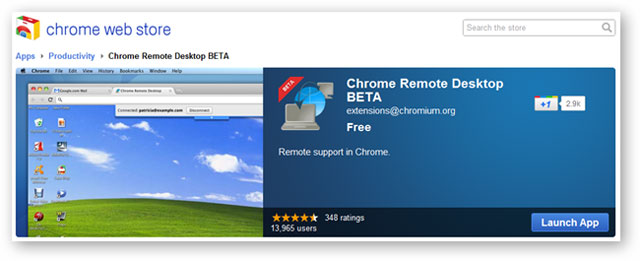 Trong quá trình cài đặt bạn sẽ được yêu cầu cho phép ứng dụng được quyền truy cập để:
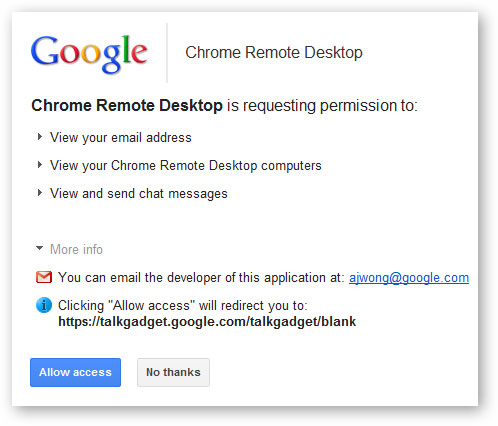 Nhấn Allow access để tiếp tục. Sau khi cài đặt xong, mở một tab mới trong Chrome và kích vào ứng dụng Chrome Remote Desktop BETA.  Kích vào nút Share This Computer để lấy đoạn mã ngẫu nhiên gồm 12 ký tự, mỗi lần mở lại trình duyệt thì đoạn mã sẽ thay đổi.  Đoạn mã này chính là chìa khóa để người khác có thể sử dụng để truy cập vào máy tính của bạn.  gửi đoạn mã lấy được bên trên cho người bạn bạn muốn chia sẻ điều khiển máy mình. Trên máy tính muốn điều khiển, kích Access A Shared thay vì Share This Computer để tiến hành truy cập vào máy tính đã được chia sẻ trong mạng và nhập vào đoạn mã trên (bao gồm cả khoảng trống). Nhấn Connect.  Ngay lập tức bạn sẽ truy cập được vào máy bên kia và có thể điều khiển song song cả hay máy. Khi đang ở trạng thái kết nối, bạn ấn tổ hợp phím Ctrl+Alt+Esc để ngắt kết nối hoặc đóng tab Google Chrome. ******** nếu bạn muốn điều khiển máy người khác thì chọn như hình bên dười  Nếu bạn gặp sự cố trong quá trình connecting hoặc bị treo khi xác minh đoạn mã truy cập, hãy thử cho phép cổng 443 và 5222 để có một quy tắc inbound, outbound trong tường lửa của mình bằng cách sử dụng cả UDPlẫn TCP. 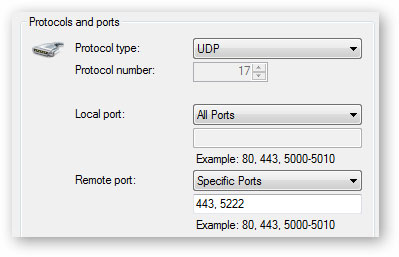 Nếu cần giúp đỡ thêm về các tính năng, bạn có thể vào trang trợ giúp của Google để được hướng dẫn. ***** mình đã test thử , dùng cái này cho chất lượng hình ảnh rất rõ nét. tốt hơn cả khi dùng phần mềm teamviewer nguồn : từ Mr google |
Hiển thị các bài đăng có nhãn thủ thuật máy tính. Hiển thị tất cả bài đăng
Hiển thị các bài đăng có nhãn thủ thuật máy tính. Hiển thị tất cả bài đăng
19 thg 10, 2011
Điều khiển máy tính từ xa không cần phần mềm


10 thg 4, 2011
tăng tốc internet không cần phần mềm
Với các thiết lập mặc định của Windows chắc chắn đường truyền của bạn sẽ không được sử dụng hết khả năng của nó. Dưới đây là một số thủ thuật giúp bạn tinh chỉnh lại các thiết lập mạng bằng Registry.
*điều đầu tiên nguyenha muốn nói đó là trước khi làm gì cũng nên thủ sẵn cho mình một đường lùi an toàn .
và trước khi làm các bạn hãy sao lưu lại một bản regedit cho an toàn ,đề phòng trong quá trình chỉnh sửa chúng ta làm sai thao tác, thì chúng ta vẫn còn đường quay lại an toàn.
CÁCH SAO LƯU REGEDIT BẠN VÀO XEM ==> TẠI ĐÂY <==
CẨN TẮC VÔ ÁY NÁY
-Trước tiên các bạn cần xem các thông số về mạng của mình bằng cách ==>vào đây<== để lấy giá trị MTU.
1. Tăng bộ nhớ đệm
Vào Start > Run > gõ Regedit để vào Registry Editor của Windows tìm đến khóa:
HKEY_LOCAL_MACHINE\SYSTEM\CurrentControlSet\Servic es\Tcpip\Parameters.
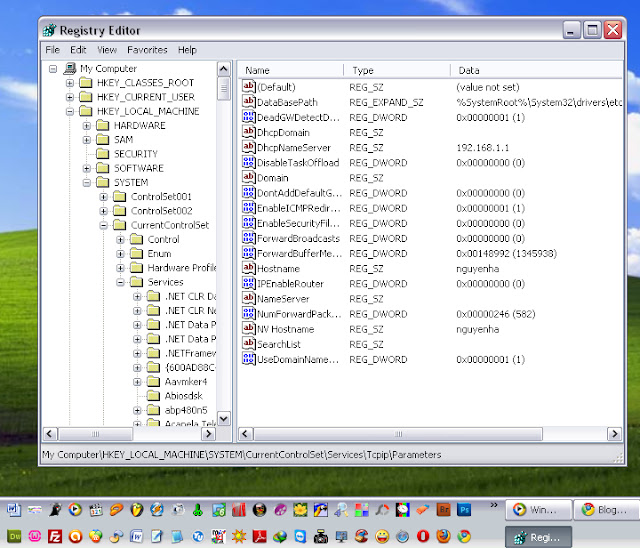
Tại khung bên phải tạo giá trị Dword mới bằng cách chuột phải chọn New > DWORD value, đặt tên cho khóa là ForwardBufferMemory click đúp vào khóa chọn Decimal và đặt cho nó giá trị X.

X được tính bằng công thức: MTU x 0.390625 được bao nhiêu lấy phần nguyên làm giá trị Y rồi nhân tiếp với 256.
Ví dụ MTU khi kiểm tra ở trên là 1492 thì giá trị X = 1492 x 0.390625 = 582.8125 lấy 582 x 256 = 148992. Vậy giá trị X cần điền ở trên là 148992 là giá trị tối ưu cho đường truyền của bạn.

2. Tăng số gói dữ liệu được chuyển đi
Cũng tại khóa:
HKEY_LOCAL_MACHINE\SYSTEM\CurrentControlSet\Servic es\Tcpip\Parameters.
Các bạn tạo một DWORD mới với tên NumForwardPackets và Value là số Y ở trên, tất cả các giá trị đều tính dưới dạng cơ số 10 (Decimal).

3. Tăng tốc Card mạng
Mở Registry và tìm đến khóa:
HKEY_LOCAL_MACHINE\SYSTEM\CurrentControlSet\Servic es\Tcpip\Parameters.
Tạo khóa DWORD mới với tên là DisableTaskOffload rồi nhập giá trị là 0 cho khóa vừa tạo.

4. Giảm Delay khi chơi game qua LAN ảo (đặc biệt là với Dota)
Mở Registry và tìm đến khóa:
HKEY_LOCAL_MACHINE\SYSTEM\CurrentControlSet\Servic es\Tcpip\Parameters\Interfaces\[ ID của Card mạng].
Trong khóa Interfaces có nhiều khóa với các mã số khác nhau, hãy tìm khóa nào mà ở khung bên phải có giá trị IP Address trùng với IP của máy bạn ví dụ như 192.168.1.3.
Xem IP hiện tại của bạn bằng cách mở hộp thoại Run gõ cmd, trong cửa sổ Command Prompt gõ ipconfig để xem IP Address. (xem tại dòng IP adress )

Sau khi chọn đúng được ID của Card mạng hãy tạo một giá trị DWORD mới với tên TcpAckFrequency và đặt giá trị là 1 đối với chơi game là 2 hoặc 3 nếu cần Download hơn ( nhớ chuyển kiểu dữ liệu về Decimal).

5. Tăng tốc cho game online
Mở Registry tìm đến khóa HKEY_LOCAL_MACHINE\SOFTWARE\Microsoft\MSMQ\Paramet ers.
Tạo một giá trị DWORD mới với tên TCPNoDelay với giá trị 1, kiểu dữ liệu Decimal.

Sau khi chỉnh sửa Registry xong hãy khởi động lại máy để thay đổi có hiệu lực.
và cuối cùng hãy tắt tường lửa khi chơi game hay download.điều này cũng góp phần tăng lực cho tốc độ .
START --> SETTING --> CONTROL PANEL --. WINDOWNS FIREWALL

CHỌN OFF --. OK

chúc các bạn thành công !
*hãy để lại ý kiến của bạn về bài viết và góp ý cho trang web ngày càng tốt hơn nhé !
-NẾU CÁC BẠN CÓ THỦ THUẬT NÀO HAY HÃY CHIA SẺ VỚI MÌNH VÀ MỌI NGƯỜI NHÉ
cảm ơn bạn đã xem bài viết !
*điều đầu tiên nguyenha muốn nói đó là trước khi làm gì cũng nên thủ sẵn cho mình một đường lùi an toàn .
và trước khi làm các bạn hãy sao lưu lại một bản regedit cho an toàn ,đề phòng trong quá trình chỉnh sửa chúng ta làm sai thao tác, thì chúng ta vẫn còn đường quay lại an toàn.
CÁCH SAO LƯU REGEDIT BẠN VÀO XEM ==> TẠI ĐÂY <==
CẨN TẮC VÔ ÁY NÁY
-Trước tiên các bạn cần xem các thông số về mạng của mình bằng cách ==>vào đây<== để lấy giá trị MTU.
1. Tăng bộ nhớ đệm
Vào Start > Run > gõ Regedit để vào Registry Editor của Windows tìm đến khóa:
HKEY_LOCAL_MACHINE\SYSTEM\CurrentControlSet\Servic es\Tcpip\Parameters.

Tại khung bên phải tạo giá trị Dword mới bằng cách chuột phải chọn New > DWORD value, đặt tên cho khóa là ForwardBufferMemory click đúp vào khóa chọn Decimal và đặt cho nó giá trị X.

X được tính bằng công thức: MTU x 0.390625 được bao nhiêu lấy phần nguyên làm giá trị Y rồi nhân tiếp với 256.
Ví dụ MTU khi kiểm tra ở trên là 1492 thì giá trị X = 1492 x 0.390625 = 582.8125 lấy 582 x 256 = 148992. Vậy giá trị X cần điền ở trên là 148992 là giá trị tối ưu cho đường truyền của bạn.

2. Tăng số gói dữ liệu được chuyển đi
Cũng tại khóa:
HKEY_LOCAL_MACHINE\SYSTEM\CurrentControlSet\Servic es\Tcpip\Parameters.
Các bạn tạo một DWORD mới với tên NumForwardPackets và Value là số Y ở trên, tất cả các giá trị đều tính dưới dạng cơ số 10 (Decimal).

3. Tăng tốc Card mạng
Mở Registry và tìm đến khóa:
HKEY_LOCAL_MACHINE\SYSTEM\CurrentControlSet\Servic es\Tcpip\Parameters.
Tạo khóa DWORD mới với tên là DisableTaskOffload rồi nhập giá trị là 0 cho khóa vừa tạo.

4. Giảm Delay khi chơi game qua LAN ảo (đặc biệt là với Dota)
Mở Registry và tìm đến khóa:
HKEY_LOCAL_MACHINE\SYSTEM\CurrentControlSet\Servic es\Tcpip\Parameters\Interfaces\[ ID của Card mạng].
Trong khóa Interfaces có nhiều khóa với các mã số khác nhau, hãy tìm khóa nào mà ở khung bên phải có giá trị IP Address trùng với IP của máy bạn ví dụ như 192.168.1.3.
Xem IP hiện tại của bạn bằng cách mở hộp thoại Run gõ cmd, trong cửa sổ Command Prompt gõ ipconfig để xem IP Address. (xem tại dòng IP adress )

Sau khi chọn đúng được ID của Card mạng hãy tạo một giá trị DWORD mới với tên TcpAckFrequency và đặt giá trị là 1 đối với chơi game là 2 hoặc 3 nếu cần Download hơn ( nhớ chuyển kiểu dữ liệu về Decimal).

5. Tăng tốc cho game online
Mở Registry tìm đến khóa HKEY_LOCAL_MACHINE\SOFTWARE\Microsoft\MSMQ\Paramet ers.
Tạo một giá trị DWORD mới với tên TCPNoDelay với giá trị 1, kiểu dữ liệu Decimal.

Sau khi chỉnh sửa Registry xong hãy khởi động lại máy để thay đổi có hiệu lực.
và cuối cùng hãy tắt tường lửa khi chơi game hay download.điều này cũng góp phần tăng lực cho tốc độ .
START --> SETTING --> CONTROL PANEL --. WINDOWNS FIREWALL

CHỌN OFF --. OK

chúc các bạn thành công !
*hãy để lại ý kiến của bạn về bài viết và góp ý cho trang web ngày càng tốt hơn nhé !
-NẾU CÁC BẠN CÓ THỦ THUẬT NÀO HAY HÃY CHIA SẺ VỚI MÌNH VÀ MỌI NGƯỜI NHÉ
cảm ơn bạn đã xem bài viết !
8 thg 4, 2011
hẹn giờ tự động tắt máy
nhiều bạn hỏi mình phần mềm hẹn giờ tắt máy , mình cười và bảo những cái đơn giản vậy sao lại phải cần phần mềm hỗ trợ chứ.
bác bill gate nhà ta đã tích hợp sẵn tính năng hẹn giờ vào win rồi mà.bạn chưa biết xài nó à , thôi để mình chỉ cho nhé !
cần gì phần mềm chứ
*cách 1 :
bạn vào start -->run --> gõ shutdown -i --> enter (ok)

tại khung computers --> nhấn add --> khung hiện ra --> gõ tên máy tính vào

(xem tên máy tính - pải chuột lên mycomputer --> chọn thẻ computer name --> tên máy tính của bạn tại dòng này "full computer name" )
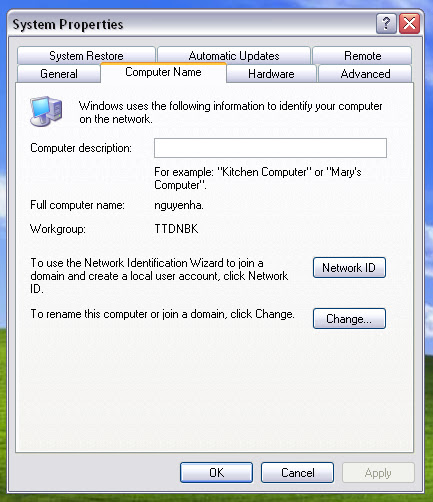
-->ok --> tại ô display warning for -- điền time tắt máy tính bằng giây nhé ( ví dụ : muốn tắt máy sau 1 tiếng thì gõ 3600 vào )
-->tại ô option để " other (planned) --> comment gõ tùy ý vào --> ok

nhớ là 2 dấu check trong bảng dữ nguyên nhé.nếu chưa check thì check vào
*cách 2 :
start --> run
(Nhấn Win +R ) để mở hộp thoại Run
Gõ lệnh: shutdown -s -t 30
(Ý nghĩa: shutdown máy sau 30 phút)
Ngoài ra: shutdown -r -t 40
(restart máy sau 40 phút)
shutdown -a :
(thay đổi quyết định không hẹn giờ
shutdown nữa)
...
cmd để mở hộp thoại command sau đó gõ lệnh: shutdown -?
để xem hướng dẫn sử dụng)
*hãy để lại ý kiến của bạn về bài viết và góp ý cho trang web ngày càng tốt hơn nhé !
cảm ơn bạn đã xem bài viết !
bác bill gate nhà ta đã tích hợp sẵn tính năng hẹn giờ vào win rồi mà.bạn chưa biết xài nó à , thôi để mình chỉ cho nhé !
cần gì phần mềm chứ
*cách 1 :
bạn vào start -->run --> gõ shutdown -i --> enter (ok)

tại khung computers --> nhấn add --> khung hiện ra --> gõ tên máy tính vào

(xem tên máy tính - pải chuột lên mycomputer --> chọn thẻ computer name --> tên máy tính của bạn tại dòng này "full computer name" )

-->ok --> tại ô display warning for -- điền time tắt máy tính bằng giây nhé ( ví dụ : muốn tắt máy sau 1 tiếng thì gõ 3600 vào )
-->tại ô option để " other (planned) --> comment gõ tùy ý vào --> ok

nhớ là 2 dấu check trong bảng dữ nguyên nhé.nếu chưa check thì check vào
*cách 2 :
start --> run
(Nhấn Win +R ) để mở hộp thoại Run
Gõ lệnh: shutdown -s -t 30
(Ý nghĩa: shutdown máy sau 30 phút)
Ngoài ra: shutdown -r -t 40
(restart máy sau 40 phút)
shutdown -a :
(thay đổi quyết định không hẹn giờ
shutdown nữa)
...
cmd để mở hộp thoại command sau đó gõ lệnh: shutdown -?
để xem hướng dẫn sử dụng)
*hãy để lại ý kiến của bạn về bài viết và góp ý cho trang web ngày càng tốt hơn nhé !
cảm ơn bạn đã xem bài viết !
cách đặt pasword cho máy tính
đối với một số bạn có nhu cầu về bảo mật thông tin,hoặc không muốn người khác táy máy vào máy của mình khi mình đi vắng hay vì lý do gì khác ....
thì với thủ thuật mình hướng dẫn dưới đây, sẽ giúp các bạn an tuyệt đối mà không phải lo lắng sợ người khác phá máy tính của mình
bắt đầu nhé !
Đây là cách tạo Password trước khi đang nhập User name trong Window
(kể cà chế độ Safe mode).
Khi khởi động Win xong bạn vào Start -> Run -> gõ Syskey.exe -> chọn OK
Bảng hiện ra

bạn chọn Update.
Bảng Start up key hiện ra bạn chọn Password Start up. Nhập Password vào 2 lần --> nhấn ok xong.restart lại máy để cài đặt có hiệu lực

*hãy để lại ý kiến của bạn về bài viết và góp ý cho trang web ngày càng tốt hơn nhé !
cảm ơn bạn đã xem bài viết !
cảm ơn bạn đã xem bài viết !
tăng tốc ổ cứng máy tính không cần phần mềm
trong bài viết này, các bạn hãy thử một vài phương pháp làm tăng tốc độ ở cứng mà không làm ảnh hưởng đến túi tiền của bạn. Đó là cấu hình bộ đệm “ma thuật”
Bạn có thể thiết lập cấu hình cho một bộ đệm đặc biệt có chức năng tối ưu hóa bộ nhớ để có thể giải quyết vấn đề bị ngắt đoạn giữa chừng do ổ cứng hoạt động chậm. Với những ai đang làm việc với một máy tính cổ, RAM hiện tại ít hơn 256MB thì việc làm này thực sự không được khuyến khích. Với cách làm này, bạn có thể hoàn toàn tin tưởng.
Vào Start > Run, gõ sysedit và ấn Enter. Đây là lệnh để mở bảng System Configuration Editor. Khi bảng hiện ra, bạn sẽ thấy bên trong có 4 file hệ thống của window đang được mở là: System.ini, Config.sys, Win.ini và Autoexec.bat. Chúng ta sẽ quan tâm đến file System.ini, mở nó ra và tìm dòng [386enh]. Đặt chỏ chuột sau dòng trên và gõ Enter để xuống dòng mới. Bạn cần gõ vào: Irq14=4096. Bạn cần gõ chính xác và chú ý dòng đó phân biệt chữ hoa chữ thường.

Bây giờ, vào File để save file cấu hình lại. Đóng cửa sổ System Configuration Editor và khởi động lại máy tính để những thay đổi của bạn được kích hoạt. Bây giờ, bạn sẽ thấy sự cải thiện trong tốc độ ổ cứng của mình. Những ai thử dùng cách này đều nói họ thấy kết quả tốt đối với những ổ cứng dùng IDE.
Chuyển phân vùng sang sử dụng NTFS.
Chuẩn định dạng NTFS được Windows XP giới thiệu từ lúc ra đời có khả năng quản lý file tốt hơn chuẩn cũ là FAT32. Một trong những chức năng liên quan tới chuẩn này là “access time stamp”. Windows XP sẽ tự động ghi lại thời gian và ngày thay đổi về file được truy xuất. Ngoài ra, những folder mẹ và những folder con cũng ghi lại thông tin về lần truy xuất cuối cùng. Khi sử dụng những ổ cứng lớn với hàng trăm thư mục, quá trình cập nhật thông tin sẽ làm giảm khả năng hoạt động của hệ thống của bạn và giảm tốc độ của ổ cứng.
Để giải quyết vấn đề này (nếu bạn không sử dụng đến những thông tin đó), bạn có thể tắt chức năng cập nhật này bằng cách chỉnh sửa registry.

Để làm điều này, bạn vào Start > Run và gõ regedit để bật cửa sổ Registry Editor và tìm đến đường dẫn sau:
HKEY_LOCAL_MACHINE > SYSTEM > CurrentControlSet > Control > Filesystem
Ở bên khung bên phải, bấm đúp chuột vào giá trị NtfsDisable8dot3NameCreation và thay đổi giá trị của nó từ 0 thành 1. Sau đó, đóng của sổ Registry Editor lại.

Chống phân mảnh ổ cứng
Ngay cả những ổ cứng nhanh nhất đều gặp phải những vấn đề về phân mảnh. Sau một thời gian sử dụng, những phần của các file trong máy của bạn sẽ bị sắp xếp lộn xộn xung quanh ổ cứng và làm cho cho quá trình chạy các ứng dụng trở nên khó khăn hơn. Đó là lý do tại sao định kỳ, chúng ta nên chạy phần mềm chống phân mảnh để giảm sự sắp xếp lộn xộn của các file. Nếu bạn không có phần mềm chuyên để xử lý phân mảnh, bạn vẫn có thể sử dụng công cụ chống phân mảnh của Windows khi bạn bấm chuột phải vào mỗi phân vùng. Chọn Properties > chuyển sang tab Tools và bấm vào Defragment Now.

Việc giảm phân mảnh này có rất nhiều người biết nhưng nhiều khi mọi người vẫn quên sử dụng nó và tôi nghĩ việc nhắc nhở mọi người về việc làm này cũng khá quan trọng.
*hãy để lại ý kiến của bạn về bài viết và góp ý cho trang web ngày càng tốt hơn nhé !
cảm ơn bạn đã xem bài viết !
cảm ơn bạn đã xem bài viết !
XP Quick Fix _ sửa lỗi win xp & vista bị virus làm hỏng
tải về ==.tại đây<==
XP Quick Fix là tiện ích miễn phí, cho phép bạn khôi phục lại các chức năng cơ bản của Windows trong trường hợp chúng bị virus hay các phần mềm độc hại phá hủy. Không giống với tên gọi của mình, XP Quick Fix có thể sử dụng cho cả Windows XP và Vista.
Sau khi download, giải nén và kích hoạt file LFX.exe để sử dụng ngay mà không cần cài đặt. XP Quick Fix cung cấp 25 khả năng khôi phục khác nhau, ứng với 25 nút bấm, tuy nhiên chỉ có vài chức năng dưới đây là thực sự cần thiết để khắc phục khi có sự cố xảy ra:

- Enable Task Manager: phục hồi chức năng Task Manager
- Enable Registry Editor: phục hồi chức năng chỉnh sửa Registry
- Stop My Documents at Startup: ngăn không cho cửa sổ My Documents tự động mở mỗi khi khởi động máy tính
- Enable Folder Options: khôi phục chức năng Folder Options
- Restore Missing Run Dialog: khôi phục hộp thoại Run (đối với Windows XP)
- Enable CMD: khôi phục chức năng Command Prompt (cửa sổ DOS) trong Windows
- Restore My Computer Properties: khôi phục lại các chức năng bị thiếu khi click chuột phải vào biểu tượng của My Computer
- Restore Device Manager: khôi phục chức năng quản lý các thiết bị phần cứng
- Fix Delay Opening My Computer/Explorer: khắc phục tình trạng không mở được cửa sổ My Computer
- Restore Greyed Explorer and Taskbar Toolbars: khôi phục lại các chức năng và lựa chọn khi click chuột phải vào thanh Toolbar
- Restore My Documents Properties: khôi phục các chức năng bị mất khi click chuột phải vào biểu tượng My Documents.
- Fix Right Click Error: khôi phục chức năng khi click chuột phải
- Fix Slowed Network – File / Shared / Remote: khôi phục lại tốc độ kết nối mạng
- CD/DVD Drive is missing or not recognized: khôi phục tình trạng không nhận ra ổ đĩa CD/DVD
- Fix CD Autoplay: khôi phục tình trạng không tự chạy đĩa của ổ quang
- Restore send to contact item: khôi phục lại đầy đủ các điểm đến trong menu Sent to khi click chuột phải
- Error when trying to access Add or Remove Programe: khôi phục lỗi không truy cập được chức năng Add/Remove Programe để gỡ bỏ chương trình
Trên đây là các chức năng chính của XP Quick Fix. Ứng với các lỗi bạn gặp phải trên hệ thống, chỉ việc nhân váo nút tương ứng, chương trình sẽ tự động khắc phục các lỗi đó ngay lập tức. Trong trường hợp sau khi nhấn nút nhưng lỗi vẫn chưa được khắc phục, hãy thử khởi động lại máy.
Hy vọng, với XP Quick Fix, những lỗi do virus gây ra không còn gây cho bạn quá nhiều khó khăn.
*hãy để lại ý kiến của bạn về bài viết và góp ý cho trang web ngày càng tốt hơn nhé !
cảm ơn bạn đã xem bài viết !
Tìm kiếm file lưu mật khẩu của bạn trong google chrome
việc lưu mật khẩu trên trình duyệt có thực sự an toàn? Đối với nhiều người, đây đã là 1 thói quen gần như không thể bỏ được. Cho đến khi lỡ quên mật khẩu truy cập, thì chúng ta sẽ phải làm thế nào? Trong bài hướng dẫn dưới đây, chúng tôi sẽ trình bày một số bước cơ bản để giải quyết tình huống này với trình duyệt Google Chrome. Xem và xóa mật khẩu lưu trong Google Chrome: Trước tiên, các bạn khởi động Google Chrome, chọn biểu tượng tùy chọn ở bên trên góc phải màn hình vàOptions: 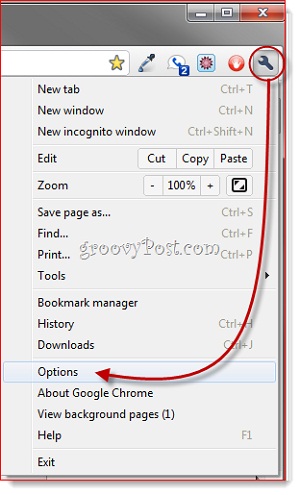 Chọn thẻ Personal Stuff > Passwords và nhấn nút Managed saved passwords… : 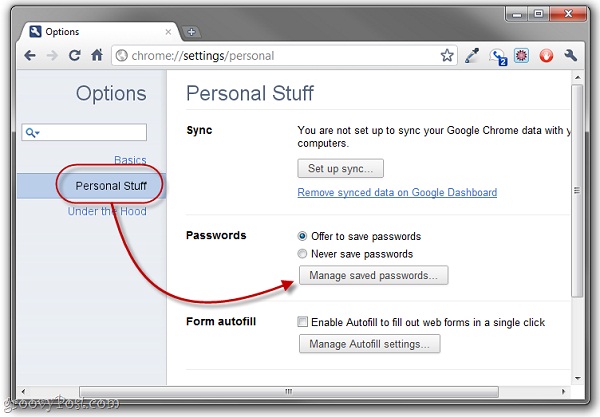 Tại đây, hệ thống sẽ liệt kê đầy đủ mật khẩu mà Google Chrome đã lưu trữ. Tất cả password đều hiển thị dưới dạng *, nhấn nút Show bên cạnh để xem chi tiết: 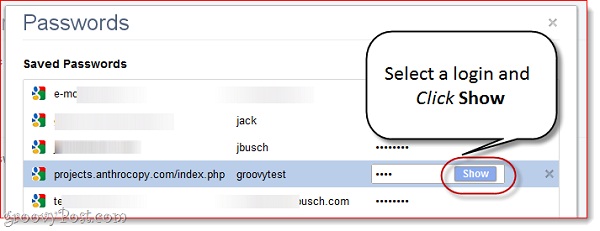 Mât khẩu bạn đã lưu sẽ hiển thị đầy đủ:  Hoặc nhấn biểu tượng x ở bên cạnh để xóa password này: 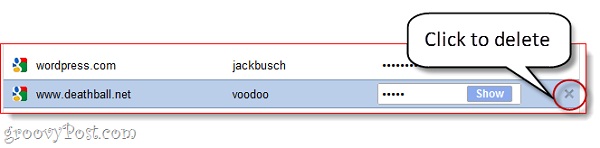 Sao lưu những mật khẩu đã sao lưu trong Google Chrome: Nếu chỉ sử dụng máy tính ở nhà và đảm bảo an ninh thật sự, chắc chắn nhiều người sẽ sử dụng lựa chọnAlways remember password của trình duyệt, và Google Chrome đã được tích hợp sẵn 1 chức năng tiện lợi để quản lý những mật khẩu này. Toàn bộ password của người dùng đều được lưu thành 1 file gọi là Login Datatrong thư mục App Data của Chrome. Nếu muốn, các bạn hãy sao lưu file này tới 1 vị trí an toàn để sử dụng trong những lần cài đặt lại trình duyệt. Trước tiên, hãy tắt Google Chrome, và trỏ tới thư mục Google Chrome AppData, thông thường là: C:\Users\[Tên tài khoản sử dụng]\AppData\Local\Google\Chrome\User Data\Default 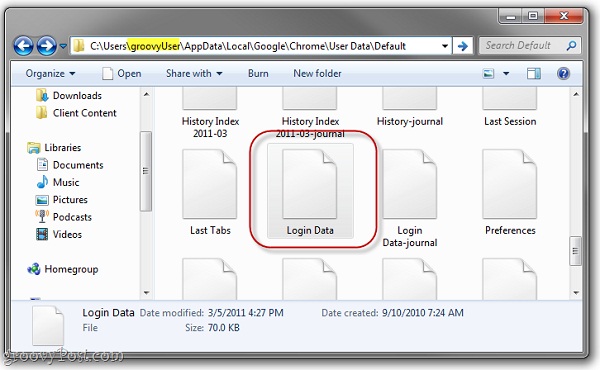 Để tránh nhầm lẫn với những file khác, các bạn nên đổi tên thành file khác sau khi đã copy sang tới thư mục khác: 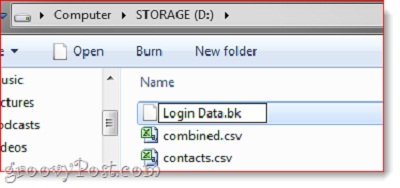 Ở đây, chúng tôi đổi tên file thành Login Data.bk Mặt khác, các bạn có thể tham khảo và sử dụng tiện ích mở rộng có sẵn của Chrome với tên gọi là LastPass – có khả năng quản lý, giám sát và đồng bộ mật khẩu của người dùng với Dropbox. Chúc các bạn thành công! |
| T.Anh (nguồn groovyPost) |
Đăng ký:
Bài đăng (Atom)