Trước tiên bạn cài đặt trình duyệt Google Chrome nếu chưa có, kích vào đây để tải về và cài đặt. Tiếp theo bạn tải về tiện ích mở rộng có tên Chrome Remote Desktop Beta tại đây. 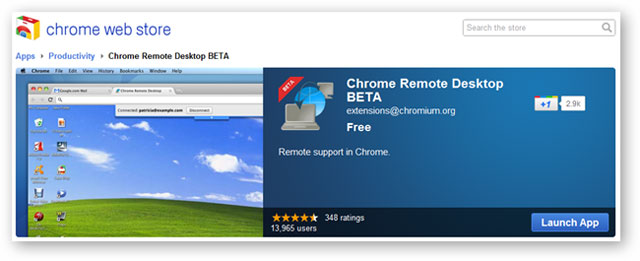 Trong quá trình cài đặt bạn sẽ được yêu cầu cho phép ứng dụng được quyền truy cập để:
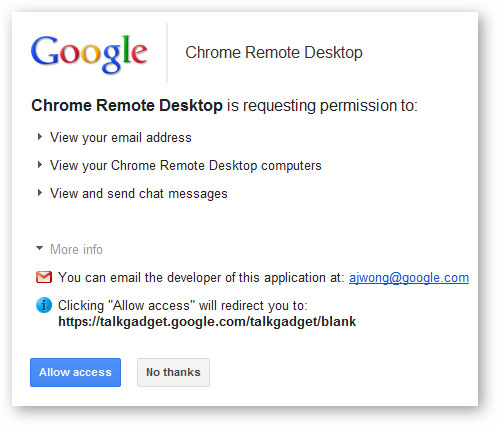 Nhấn Allow access để tiếp tục. Sau khi cài đặt xong, mở một tab mới trong Chrome và kích vào ứng dụng Chrome Remote Desktop BETA.  Kích vào nút Share This Computer để lấy đoạn mã ngẫu nhiên gồm 12 ký tự, mỗi lần mở lại trình duyệt thì đoạn mã sẽ thay đổi.  Đoạn mã này chính là chìa khóa để người khác có thể sử dụng để truy cập vào máy tính của bạn.  gửi đoạn mã lấy được bên trên cho người bạn bạn muốn chia sẻ điều khiển máy mình. Trên máy tính muốn điều khiển, kích Access A Shared thay vì Share This Computer để tiến hành truy cập vào máy tính đã được chia sẻ trong mạng và nhập vào đoạn mã trên (bao gồm cả khoảng trống). Nhấn Connect.  Ngay lập tức bạn sẽ truy cập được vào máy bên kia và có thể điều khiển song song cả hay máy. Khi đang ở trạng thái kết nối, bạn ấn tổ hợp phím Ctrl+Alt+Esc để ngắt kết nối hoặc đóng tab Google Chrome. ******** nếu bạn muốn điều khiển máy người khác thì chọn như hình bên dười  Nếu bạn gặp sự cố trong quá trình connecting hoặc bị treo khi xác minh đoạn mã truy cập, hãy thử cho phép cổng 443 và 5222 để có một quy tắc inbound, outbound trong tường lửa của mình bằng cách sử dụng cả UDPlẫn TCP. 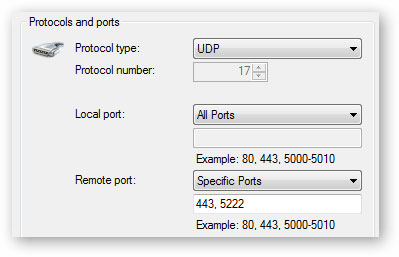 Nếu cần giúp đỡ thêm về các tính năng, bạn có thể vào trang trợ giúp của Google để được hướng dẫn. ***** mình đã test thử , dùng cái này cho chất lượng hình ảnh rất rõ nét. tốt hơn cả khi dùng phần mềm teamviewer nguồn : từ Mr google |
Hiển thị các bài đăng có nhãn THỦ THUẬT INTERNET. Hiển thị tất cả bài đăng
Hiển thị các bài đăng có nhãn THỦ THUẬT INTERNET. Hiển thị tất cả bài đăng
19 thg 10, 2011
Điều khiển máy tính từ xa không cần phần mềm


10 thg 4, 2011
tăng tốc internet không cần phần mềm
Với các thiết lập mặc định của Windows chắc chắn đường truyền của bạn sẽ không được sử dụng hết khả năng của nó. Dưới đây là một số thủ thuật giúp bạn tinh chỉnh lại các thiết lập mạng bằng Registry.
*điều đầu tiên nguyenha muốn nói đó là trước khi làm gì cũng nên thủ sẵn cho mình một đường lùi an toàn .
và trước khi làm các bạn hãy sao lưu lại một bản regedit cho an toàn ,đề phòng trong quá trình chỉnh sửa chúng ta làm sai thao tác, thì chúng ta vẫn còn đường quay lại an toàn.
CÁCH SAO LƯU REGEDIT BẠN VÀO XEM ==> TẠI ĐÂY <==
CẨN TẮC VÔ ÁY NÁY
-Trước tiên các bạn cần xem các thông số về mạng của mình bằng cách ==>vào đây<== để lấy giá trị MTU.
1. Tăng bộ nhớ đệm
Vào Start > Run > gõ Regedit để vào Registry Editor của Windows tìm đến khóa:
HKEY_LOCAL_MACHINE\SYSTEM\CurrentControlSet\Servic es\Tcpip\Parameters.
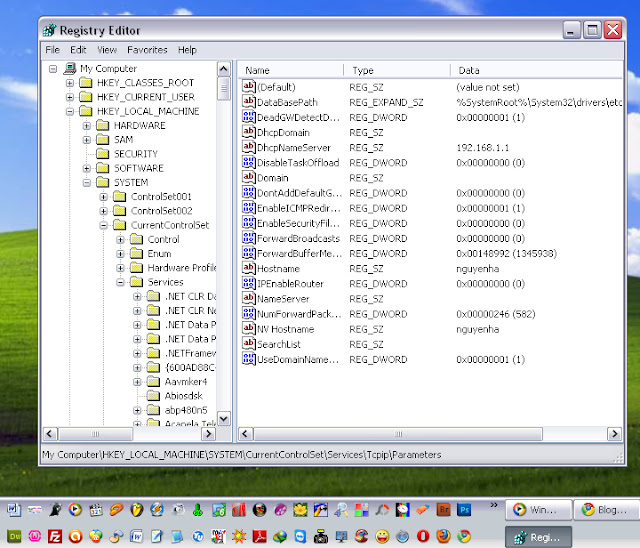
Tại khung bên phải tạo giá trị Dword mới bằng cách chuột phải chọn New > DWORD value, đặt tên cho khóa là ForwardBufferMemory click đúp vào khóa chọn Decimal và đặt cho nó giá trị X.

X được tính bằng công thức: MTU x 0.390625 được bao nhiêu lấy phần nguyên làm giá trị Y rồi nhân tiếp với 256.
Ví dụ MTU khi kiểm tra ở trên là 1492 thì giá trị X = 1492 x 0.390625 = 582.8125 lấy 582 x 256 = 148992. Vậy giá trị X cần điền ở trên là 148992 là giá trị tối ưu cho đường truyền của bạn.

2. Tăng số gói dữ liệu được chuyển đi
Cũng tại khóa:
HKEY_LOCAL_MACHINE\SYSTEM\CurrentControlSet\Servic es\Tcpip\Parameters.
Các bạn tạo một DWORD mới với tên NumForwardPackets và Value là số Y ở trên, tất cả các giá trị đều tính dưới dạng cơ số 10 (Decimal).

3. Tăng tốc Card mạng
Mở Registry và tìm đến khóa:
HKEY_LOCAL_MACHINE\SYSTEM\CurrentControlSet\Servic es\Tcpip\Parameters.
Tạo khóa DWORD mới với tên là DisableTaskOffload rồi nhập giá trị là 0 cho khóa vừa tạo.

4. Giảm Delay khi chơi game qua LAN ảo (đặc biệt là với Dota)
Mở Registry và tìm đến khóa:
HKEY_LOCAL_MACHINE\SYSTEM\CurrentControlSet\Servic es\Tcpip\Parameters\Interfaces\[ ID của Card mạng].
Trong khóa Interfaces có nhiều khóa với các mã số khác nhau, hãy tìm khóa nào mà ở khung bên phải có giá trị IP Address trùng với IP của máy bạn ví dụ như 192.168.1.3.
Xem IP hiện tại của bạn bằng cách mở hộp thoại Run gõ cmd, trong cửa sổ Command Prompt gõ ipconfig để xem IP Address. (xem tại dòng IP adress )

Sau khi chọn đúng được ID của Card mạng hãy tạo một giá trị DWORD mới với tên TcpAckFrequency và đặt giá trị là 1 đối với chơi game là 2 hoặc 3 nếu cần Download hơn ( nhớ chuyển kiểu dữ liệu về Decimal).

5. Tăng tốc cho game online
Mở Registry tìm đến khóa HKEY_LOCAL_MACHINE\SOFTWARE\Microsoft\MSMQ\Paramet ers.
Tạo một giá trị DWORD mới với tên TCPNoDelay với giá trị 1, kiểu dữ liệu Decimal.

Sau khi chỉnh sửa Registry xong hãy khởi động lại máy để thay đổi có hiệu lực.
và cuối cùng hãy tắt tường lửa khi chơi game hay download.điều này cũng góp phần tăng lực cho tốc độ .
START --> SETTING --> CONTROL PANEL --. WINDOWNS FIREWALL

CHỌN OFF --. OK

chúc các bạn thành công !
*hãy để lại ý kiến của bạn về bài viết và góp ý cho trang web ngày càng tốt hơn nhé !
-NẾU CÁC BẠN CÓ THỦ THUẬT NÀO HAY HÃY CHIA SẺ VỚI MÌNH VÀ MỌI NGƯỜI NHÉ
cảm ơn bạn đã xem bài viết !
*điều đầu tiên nguyenha muốn nói đó là trước khi làm gì cũng nên thủ sẵn cho mình một đường lùi an toàn .
và trước khi làm các bạn hãy sao lưu lại một bản regedit cho an toàn ,đề phòng trong quá trình chỉnh sửa chúng ta làm sai thao tác, thì chúng ta vẫn còn đường quay lại an toàn.
CÁCH SAO LƯU REGEDIT BẠN VÀO XEM ==> TẠI ĐÂY <==
CẨN TẮC VÔ ÁY NÁY
-Trước tiên các bạn cần xem các thông số về mạng của mình bằng cách ==>vào đây<== để lấy giá trị MTU.
1. Tăng bộ nhớ đệm
Vào Start > Run > gõ Regedit để vào Registry Editor của Windows tìm đến khóa:
HKEY_LOCAL_MACHINE\SYSTEM\CurrentControlSet\Servic es\Tcpip\Parameters.

Tại khung bên phải tạo giá trị Dword mới bằng cách chuột phải chọn New > DWORD value, đặt tên cho khóa là ForwardBufferMemory click đúp vào khóa chọn Decimal và đặt cho nó giá trị X.

X được tính bằng công thức: MTU x 0.390625 được bao nhiêu lấy phần nguyên làm giá trị Y rồi nhân tiếp với 256.
Ví dụ MTU khi kiểm tra ở trên là 1492 thì giá trị X = 1492 x 0.390625 = 582.8125 lấy 582 x 256 = 148992. Vậy giá trị X cần điền ở trên là 148992 là giá trị tối ưu cho đường truyền của bạn.

2. Tăng số gói dữ liệu được chuyển đi
Cũng tại khóa:
HKEY_LOCAL_MACHINE\SYSTEM\CurrentControlSet\Servic es\Tcpip\Parameters.
Các bạn tạo một DWORD mới với tên NumForwardPackets và Value là số Y ở trên, tất cả các giá trị đều tính dưới dạng cơ số 10 (Decimal).

3. Tăng tốc Card mạng
Mở Registry và tìm đến khóa:
HKEY_LOCAL_MACHINE\SYSTEM\CurrentControlSet\Servic es\Tcpip\Parameters.
Tạo khóa DWORD mới với tên là DisableTaskOffload rồi nhập giá trị là 0 cho khóa vừa tạo.

4. Giảm Delay khi chơi game qua LAN ảo (đặc biệt là với Dota)
Mở Registry và tìm đến khóa:
HKEY_LOCAL_MACHINE\SYSTEM\CurrentControlSet\Servic es\Tcpip\Parameters\Interfaces\[ ID của Card mạng].
Trong khóa Interfaces có nhiều khóa với các mã số khác nhau, hãy tìm khóa nào mà ở khung bên phải có giá trị IP Address trùng với IP của máy bạn ví dụ như 192.168.1.3.
Xem IP hiện tại của bạn bằng cách mở hộp thoại Run gõ cmd, trong cửa sổ Command Prompt gõ ipconfig để xem IP Address. (xem tại dòng IP adress )

Sau khi chọn đúng được ID của Card mạng hãy tạo một giá trị DWORD mới với tên TcpAckFrequency và đặt giá trị là 1 đối với chơi game là 2 hoặc 3 nếu cần Download hơn ( nhớ chuyển kiểu dữ liệu về Decimal).

5. Tăng tốc cho game online
Mở Registry tìm đến khóa HKEY_LOCAL_MACHINE\SOFTWARE\Microsoft\MSMQ\Paramet ers.
Tạo một giá trị DWORD mới với tên TCPNoDelay với giá trị 1, kiểu dữ liệu Decimal.

Sau khi chỉnh sửa Registry xong hãy khởi động lại máy để thay đổi có hiệu lực.
và cuối cùng hãy tắt tường lửa khi chơi game hay download.điều này cũng góp phần tăng lực cho tốc độ .
START --> SETTING --> CONTROL PANEL --. WINDOWNS FIREWALL

CHỌN OFF --. OK

chúc các bạn thành công !
*hãy để lại ý kiến của bạn về bài viết và góp ý cho trang web ngày càng tốt hơn nhé !
-NẾU CÁC BẠN CÓ THỦ THUẬT NÀO HAY HÃY CHIA SẺ VỚI MÌNH VÀ MỌI NGƯỜI NHÉ
cảm ơn bạn đã xem bài viết !
DNS Jumper _ cải thiện tốc độ internet
Sau phiên bản DNS Jumper đầu tay nhận được sự hưởng ứng nhiệt liệt của cộng đồng người dùng Internet, nhóm BlueLife đã phát hành tiếp bản DNS Jumper 1.0.3 với một số cải tiến đáng giá.
Tính năng mới nổi bật nhất của DNS Jumper 1.0.3 là kiểm tra và tìm ra DNS Server nhanh nhất (hay tăng tốc duyệt web hiệu quả nhất) trong 17 DNS Server có sẵn. Bên cạnh đó, DNS Jumper 1.0.3 còn cho phép bạn bổ sung thêm DNS Server mà mình mới phát hiện vào cơ sở dữ liệu của chương trình hoặc xóa bớt DNS Server có sẵn, tự tay cấu hình DNS trực tiếp và thay đổi card mạng rất linh hoạt mà không cần vào Network Connections như trước đây
.
Tải miễn phí DNS Jumper mới nhất tại địa chỉ http://www.softpedia.com/dyn-postdow...147321&t=4&i=1. Tải và giải nén xong, bạn chạy file DnsJumper.exe để sử dụng mà không cần cài đặt.
Trong giao diện chính của DNS Jumper 1.0.3 xuất hiện, nếu máy tính có từ hai card mạng trở lên, bạn nhắp vào hộp Select Network Card và chọn card mạng muốn áp dụng DNS Server mới, ứng với kết nối Internet đang dùng.
Nhắp vào hộp dưới trường Choose a free DNS Service, danh sách 17 DNS Server sẽ xuất hiện để bạn lựa chọn, đáng chú ý có Google DNS, Open Dns, Comodo DNS, DNS Advantage, Ultra DNS, OpenNIC. Khi chọn một DNS Server bất kỳ, giá trị Prefered DNS server và Alternate DNS server của DNS đó sẽ hiện ra trong hai khung dưới trường Customize Dns Server để bạn nắm bắt. Xong, bấm nút Apply Dns phía trái để áp dụng. Trong hộp thoại mở ra, bạn bấm OK để xác nhận việc thay đổi DNS Server.
+ Lưu ý: Nút dấu cộng màu xanh giúp bạn bổ sung thêm DNS Server mới vào chương trình, còn nút dấu trừ màu vàng để xóa bớt một DNS Server không hiệu quả.
Nếu muốn chương trình giúp mình tìm kiếm một DNS Server nhanh nhất (hay hỗ trợ tăng tốc duyệt web hiệu quả nhất) cho kết nối Internet đang dùng, bạn bấm nút Fastest Dns phía trái và chương trình kiểm tra một lát.
Lúc hoàn tất, bạn sẽ thấy giá trị Prefered DNS server và Alternate DNS server của DNS Server nhanh nhất hiện ra ở hai khung phía dưới. Bạn điều chỉnh con chuột chạy lên xuống để biết đó là giá trị của DNS Server nào, rồi bấm nút Apply Dns Servers > OK để áp dụng.
+ Lưu ý: Nút Default Dns giúp bạn chuyển DNS Server đang sử dụng về với DNS Server mặc định của ISP (nhà cung cấp dịch vụ), còn nút Flush Dns có chức năng xóa sạch cache của DNS (tương đương với lệnh ipconfig /flushdns).
Chưa hết, bạn cũng có thể tự soạn giá trị Prefered DNS server và Alternate DNS server của DNS Server mà mình biết, bằng cách đánh dấu ô Custom Dns Servers, nhập giá trị thích hợp vào hai khung phía dưới, sau đó bấm Apply Dns > OK để áp dụng.
(Theo BVTH)
Tính năng mới nổi bật nhất của DNS Jumper 1.0.3 là kiểm tra và tìm ra DNS Server nhanh nhất (hay tăng tốc duyệt web hiệu quả nhất) trong 17 DNS Server có sẵn. Bên cạnh đó, DNS Jumper 1.0.3 còn cho phép bạn bổ sung thêm DNS Server mà mình mới phát hiện vào cơ sở dữ liệu của chương trình hoặc xóa bớt DNS Server có sẵn, tự tay cấu hình DNS trực tiếp và thay đổi card mạng rất linh hoạt mà không cần vào Network Connections như trước đây
.
Tải miễn phí DNS Jumper mới nhất tại địa chỉ http://www.softpedia.com/dyn-postdow...147321&t=4&i=1. Tải và giải nén xong, bạn chạy file DnsJumper.exe để sử dụng mà không cần cài đặt.
Trong giao diện chính của DNS Jumper 1.0.3 xuất hiện, nếu máy tính có từ hai card mạng trở lên, bạn nhắp vào hộp Select Network Card và chọn card mạng muốn áp dụng DNS Server mới, ứng với kết nối Internet đang dùng.

Nhắp vào hộp dưới trường Choose a free DNS Service, danh sách 17 DNS Server sẽ xuất hiện để bạn lựa chọn, đáng chú ý có Google DNS, Open Dns, Comodo DNS, DNS Advantage, Ultra DNS, OpenNIC. Khi chọn một DNS Server bất kỳ, giá trị Prefered DNS server và Alternate DNS server của DNS đó sẽ hiện ra trong hai khung dưới trường Customize Dns Server để bạn nắm bắt. Xong, bấm nút Apply Dns phía trái để áp dụng. Trong hộp thoại mở ra, bạn bấm OK để xác nhận việc thay đổi DNS Server.
+ Lưu ý: Nút dấu cộng màu xanh giúp bạn bổ sung thêm DNS Server mới vào chương trình, còn nút dấu trừ màu vàng để xóa bớt một DNS Server không hiệu quả.


Nếu muốn chương trình giúp mình tìm kiếm một DNS Server nhanh nhất (hay hỗ trợ tăng tốc duyệt web hiệu quả nhất) cho kết nối Internet đang dùng, bạn bấm nút Fastest Dns phía trái và chương trình kiểm tra một lát.
Lúc hoàn tất, bạn sẽ thấy giá trị Prefered DNS server và Alternate DNS server của DNS Server nhanh nhất hiện ra ở hai khung phía dưới. Bạn điều chỉnh con chuột chạy lên xuống để biết đó là giá trị của DNS Server nào, rồi bấm nút Apply Dns Servers > OK để áp dụng.
+ Lưu ý: Nút Default Dns giúp bạn chuyển DNS Server đang sử dụng về với DNS Server mặc định của ISP (nhà cung cấp dịch vụ), còn nút Flush Dns có chức năng xóa sạch cache của DNS (tương đương với lệnh ipconfig /flushdns).
Chưa hết, bạn cũng có thể tự soạn giá trị Prefered DNS server và Alternate DNS server của DNS Server mà mình biết, bằng cách đánh dấu ô Custom Dns Servers, nhập giá trị thích hợp vào hai khung phía dưới, sau đó bấm Apply Dns > OK để áp dụng.
(Theo BVTH)
8 thg 4, 2011
Tìm kiếm file lưu mật khẩu của bạn trong google chrome
việc lưu mật khẩu trên trình duyệt có thực sự an toàn? Đối với nhiều người, đây đã là 1 thói quen gần như không thể bỏ được. Cho đến khi lỡ quên mật khẩu truy cập, thì chúng ta sẽ phải làm thế nào? Trong bài hướng dẫn dưới đây, chúng tôi sẽ trình bày một số bước cơ bản để giải quyết tình huống này với trình duyệt Google Chrome. Xem và xóa mật khẩu lưu trong Google Chrome: Trước tiên, các bạn khởi động Google Chrome, chọn biểu tượng tùy chọn ở bên trên góc phải màn hình vàOptions: 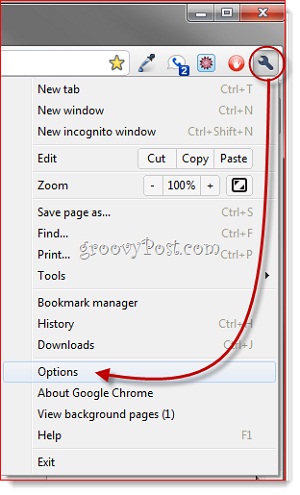 Chọn thẻ Personal Stuff > Passwords và nhấn nút Managed saved passwords… : 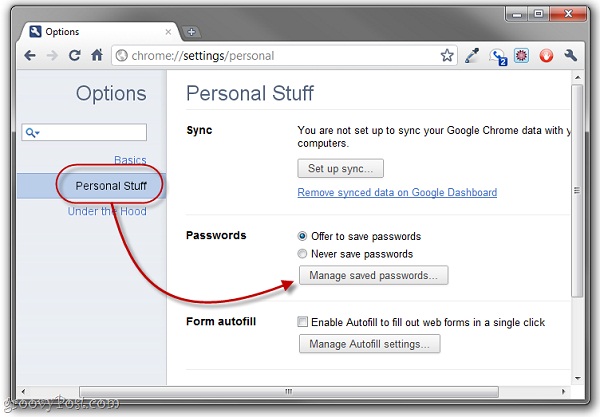 Tại đây, hệ thống sẽ liệt kê đầy đủ mật khẩu mà Google Chrome đã lưu trữ. Tất cả password đều hiển thị dưới dạng *, nhấn nút Show bên cạnh để xem chi tiết: 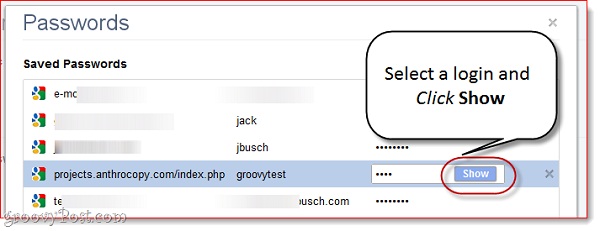 Mât khẩu bạn đã lưu sẽ hiển thị đầy đủ:  Hoặc nhấn biểu tượng x ở bên cạnh để xóa password này: 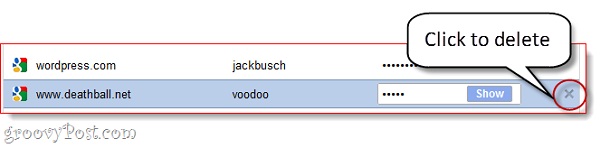 Sao lưu những mật khẩu đã sao lưu trong Google Chrome: Nếu chỉ sử dụng máy tính ở nhà và đảm bảo an ninh thật sự, chắc chắn nhiều người sẽ sử dụng lựa chọnAlways remember password của trình duyệt, và Google Chrome đã được tích hợp sẵn 1 chức năng tiện lợi để quản lý những mật khẩu này. Toàn bộ password của người dùng đều được lưu thành 1 file gọi là Login Datatrong thư mục App Data của Chrome. Nếu muốn, các bạn hãy sao lưu file này tới 1 vị trí an toàn để sử dụng trong những lần cài đặt lại trình duyệt. Trước tiên, hãy tắt Google Chrome, và trỏ tới thư mục Google Chrome AppData, thông thường là: C:\Users\[Tên tài khoản sử dụng]\AppData\Local\Google\Chrome\User Data\Default 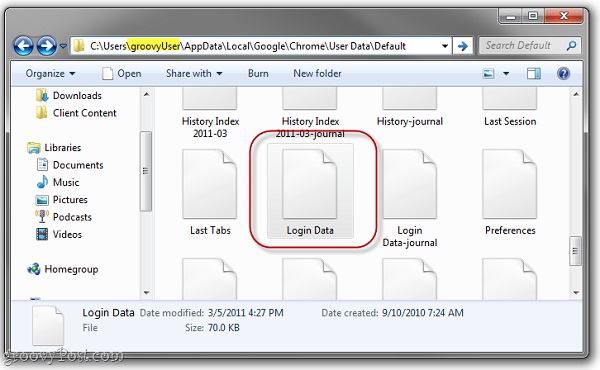 Để tránh nhầm lẫn với những file khác, các bạn nên đổi tên thành file khác sau khi đã copy sang tới thư mục khác: 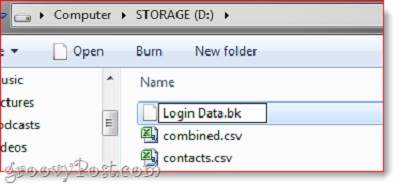 Ở đây, chúng tôi đổi tên file thành Login Data.bk Mặt khác, các bạn có thể tham khảo và sử dụng tiện ích mở rộng có sẵn của Chrome với tên gọi là LastPass – có khả năng quản lý, giám sát và đồng bộ mật khẩu của người dùng với Dropbox. Chúc các bạn thành công! |
| T.Anh (nguồn groovyPost) |
2 thg 4, 2011
tuyệt chiêu truy cập internet khi máy tính không cài trình duyệt


cách tìm địa chỉ IP khi đang dùng proxy server ẩn danh
Xin đừng vội thắc mắc tại sao chúng tôi vừa chỉ cho các bạn cách phòng, giờ đã lại đưa ra cách phá. Đơn giản, “biết người biết ta, trăm trận trăm thắng”! Hiểu biết cặn kẽ cả hai chiều sẽ giúp các bạn quản lý tốt hơn việc bảo mật thông tin cho mình. Như các bạn đã biết, có một số proxy server được dùng để đảm bảo an toàn cho bạn khi lướt web, vì nó cung cấp thông số nặc danh cho các website trong khi thông số thực của bạn được giấu kỹ. Nhưng cũng thật thú vị khi biết rằng có một cách tìm ra người lướt web ẩn sau một proxy server nặc danh. Vâng, có một số thành phần không chỉ dò ra vị khách viếng thăm dùng một vài proxy server mà còn dò ra được cả địa chỉ IP thật của anh ta. Đó là: Các Cookie Đầu tiên, chúng ta xét các cookie vì dù sao nó cũng liên quan đến các proxy server. Các cookie được dùng để chuyển phần thông tin từ web server tới client ví dụ như các yêu cầu bổ sung. Thông tin bổ sung này được lưu trữ trong browser của client và được lấy ra từ các web server. Cookie có thể là tạm thời (dùng một lần trong một session, khi session kết thúc các cookie bị xoá) hoặc trong một thời gian dài (tiếp tục được lưu trữ trên máy của các lient).  Vậy tại sao chúng ta lại cần các cookie? Ví dụ, khi đăng nhập để kiểm tra email bạn được yêu cầu nhập vào mật khẩu. Sau khi nhập xong mật khẩu được lưu lại trong các cookie và mỗi lần bạn chuyển sang mục khác trong hòm thư, web server sẽ kiểm tra mật khẩu trong cookie thay vì hỏi lại mật khẩu trên từng trang. Như vậy cookie tránh cho bạn phiền toái và sự bực mình khi phải nhập lại mật khẩu nhiều lần, làm cho tốc độ lướt web giảm đi. Một cookie có thể giúp dò ra proxy như thế nào? Bạn không thể dò ra địa chỉ IP chỉ với sự giúp đỡ của các cookie. Tuy nhiên, khi bạn ghé thăm một trang web lần đầu tiên, địa chỉ IP (ví dụ như IP của proxy server) sẽ được web server dò ra và lưu lại trong các cookie. Khi bạn thăm lại website này, web server sẽ dò lại địa chỉ IP của bạn và kiểm tra xem nó có giống địa chỉ IP đã lưu trong cookie hay không. Nếu khác nhau, web server có thể đưa ra một kết thúc nào đó. Và nếu bạn không xoá các cookie trong browser, không có proxy nào giúp bạn cả. (các thông tin nặc danh có thể vô hiệu hoá các cookie và ngừng tiếp nhận chúng vào máy của bạn) JavaScript / VBScript Có một số chương trình con đặc biệt (script) chạy bằng browser của client. Nhờ các chương trình con này mà bạn có thể dễ dàng cài đặt browser của bạn. Và cũng chính vì chúng mà bạn không thể giấu được địa chỉ IP thật của mình. Các script này thực tế phân lớp thành các chương trình con đơn giản với số hàm rất giới hạn. Tuy nhiên chúng có thể dò ra địa chỉ IP cũng như nhiều thiết lập khác trên browser của bạn. Không những thế các script này còn có thể thay đổi các thiết lập đó. Có một chương trình bảo vệ đa mức trong các script. Bạn có thể giới hạn một script khi truy cập các thành phần browser của bạn. Tuy nhiên cách tốt nhất để bảo vệ browser là vô hiệu hoá hoàn toàn các active script. Bạn có thể làm điều đó trực tiếp trong bộ ẩn danh. Java Không giống như JavaScript, Java là một ngôn ngữ lập trình với đầy đủ tính năng. Vì thế các script của Java có thêm khá nhiều hàm mở rộng (chẳng hạn: dò tìm hoặc thay đổi các thiết lập browser của bạn). Nói cách khác, các chương trình của Java có thể dễ dàng dò ra điạ chỉ IP và thay đổi lại một phần các thiết lập browser của bạn. Cho đến giờ, việc bảo vệ điạ chỉ IP tránh bị dò tìm bởi các chương trình script của Java vẫn rất phức tạp. Chỉ có một cách an toàn nhất và thích hợp nhất là hoàn toàn vô hiệu hoá Java trong các thiết lập browser. Active X và plug-ins Active X và plug-ins là các add-on và modul khác nhau trong browser của bạn. Thực tế, các module này là các chương trình thực, hợp lệ chạy trên máy client. Do đó chúng có khả năng hoạt động rộng hơn Java và Javascript. Chúng co thể dễ dàng dò ra các thiết lập browser, lần theo dấu vết địa chỉ IP thực. Hơn nữa, chúng thậm chí còn có thể thay đổi các thiết lập proxy server của bạn. Để bảo vệ browser và địa chỉ IP, bạn nên vô hiệu hoá tuỳ chọn ActiveX và plug-ins trong thiết lập browser. Cuộc chiến không mệt mỏi  Cuộc chiến tranh giữa người lướt web nặc danh và những người muốn biết tất cả về client và người lướt web sẽ không bao giờ kết thúc. Sẽ luôn có cách thức mới để ẩn giấu cuộc sống của bạn sau trang web. Cũng như thế, sẽ luôn có công nghệ mới để phá và vượt qua các chương trình bảo vệ. Bạn có thể bảo vệ địa chỉ IP của mình bằng một số phương pháp sau: 1. Giới hạn:
2. Dùng các socksification trong browser của bạn. Nó sẽ cho phép bạn tiếp nhận tất cả thông tin từ browser hay bất kỳ phần mềm nào khác và chuyển tới proxy server. Phương pháp đầu tiên rất dễ dàng bị vượt qua. Chỉ cần xây dựng một website dựa trên Java, JavaScript hoặc các Cookie (ví dụ như các menu động, v.v…). Trong trường hợp này, nếu bạn tắt các active script, website sẽ không hoạt động (ví dụ nếu bạn vô hiệu hóa cookies quyền truy cập vào dịch vụ mail có thể bị từ chối). Phương pháp thứ hai không đảm bảo 100% rằng địa chỉ IP của bạn thực sự được bảo vệ. Bởi vì có hai cách nhận dạng địa chỉ IP: 1. Một chương trình Java kết nối trực tiếp Internet (không dùng proxy), thậm chí kể cả browser của bạn được thiết lập để làm việc qua proxy. Server có thể xác định được điạ chỉ IP của bạn từ chương trình Java này. 2. Những thiết lập trên hệ điều hành của bạn cũng có thể dò ra được địa chỉ IP thực trên máy bạn. Vì thế socksification có thể bảo vệ bạn không bị dò tìm trong phương pháp thứ nhất, nhưng hoàn toàn vô ích khi bạn đối mặt với cách thứ hai. Bạn cần làm gì khi muốn ẩn danh trong các chương trình có Java/JavaScript/ActiveX. Cốt lõi của việc này và cái mà bạn cần làm để nó hoạt động là gì? 1. Giấu địa chỉ IP mở rộng thực trong thiết lập của hệ điều hành 2. Vô hiệu hóa kết nối trực tiếp tới Internet (hướng cho nó chỉ qua proxy server ẩn) Có hai cách chọn lựa để giải quyết vấn đề này: 1. Bạn cần cài đặt một mạng LAN, địa chỉ IP cục bộ (như 192.168.1.x hoặc tương tự). Một proxy server tổng hợp sẽ đưa ra một yêu cầu ALL cho các proxy server nặc danh miễn phí (bạn cần có các kĩ năng và quyền của một quản trị viên hệ thống để làm việc này). Không thể kết nối được Internet bằng cách vượt qua proxy tổng hợp này, cũng như địa chỉ IP mở rộng không thể gán cho các máy cục bộ. Sẽ không thể quét các thiết lập trong máy cục bộ thậm chí ngay cả khi các ứng dụng của ngôn ngữ Java hay ActiveX dò ra và lấy được địa chỉ IP cục bộ của bạn (như 192.168.1.x) cho web server. Việc ẩn danh của bạn sẽ không bị phá. Vì thế, cách này được đánh giá là ẩn danh được 100% . 2. Cài đặt tường lửa trong máy và giới hạn tất cả các kết nối tới Internet của browser (ngoại trừ proxy server nặc danh). Bạn cũng nên dùng ánh xạ cổng cho proxy server nặc danh miễn phí, và định nghĩa proxy của browser là 127.0.0.1 với cổng cục bộ từ ánh xạ cổng. Tuy nhiên tuỳ chọn này có thể không an toàn vì địa chỉ IP mở rộng thực của bạn có thể bị chuyển tới server (chương trình script có thể quét các thiết lập của hệ điều hành và dò ra địa chỉ IP thực). Và cuối cùng, bất kỳ proxy server nào, nhất là các proxy miễn phí cũng đều lưu trữ các bản ghi thông tin chi tiết tất cả yêu cầu gửi của điạ chỉ IP cũng như thời gian yêu cầu. Vì thế, bất kỳ ai hay tổ chức nào có quyền thẩm định thông tin truy cập đều có thể tìm ra các trang web bạn đã vào và những gì bạn thực hiện trên đó, cho dù bạn dùng một loạt 10 proxy server tại các khu vực khác nhau trên thế giới. theo: quantrimang |
30 thg 3, 2011
Hướng dẫn cách thiết lập IE9 để tăng hiệu xuất làm việc lên cao nhất
tac giả : Genk
Không ít người cảm thấy bối rối bởi giao diện mới mẻ cũng như các thay đổi mới của internet Explorer 9, vì vậy hãy cùng làm quen với các thanh công cụ và các tính năng mới của nó trước khi nghĩ rằng Internet Explorer 9 thật phiền phức.
Internet Explorer 9 ra mắt với cải tiến rõ rệt về giao diện. Tất cả các thanh công cụ và thanh trạng thái cũ đều đã được ẩn đi nhằm trả lại không gian cho trang Web. Thế nhưng, khi bạn đã quen làm việc với các thanh công cụ cũ của Internet Explorer 8 thì Internet Explorer 9 thực sự khiến bạn lung túng khi sử dụng.
Bài viết dưới đây sẽ giúp bạn tìm hiểu thêm về các thiết lập để Internet Explorer 9 không còn làm bạn lung túng nữa.
Điều đầu tiên bạn để ý tới các thanh công cụ mới của Internet Explorer 9 là cả 3 thanh Menu bar Favorites bar và Command bar quen thuộc đều đã được ẩn đi.

Để hiện nó trở lại, bạn chỉ cần Click chuột phải vào bất cứ chỗ trống nào trên thanh công cụ và đánh dấu vào thanh muốn hiện lên.


Hiện các thanh công cụ cũ rích của Internet Explorer 8 lên chỉ để giúp bạn chắc rằng bạn luôn được lựa chọn sẽ sử dụng các thanh công cụ kiểu cũ hay kiểu mới.
Ở Internet Explorer 9, thanh Favorites Bar đã được tích hợp cùng với History và đặt trong biểu tượng ngồi sao màu vàng ở góc trên bên phải, khi cần mở 1 trang trong mục ưa thích bạn chỉ việc Click vòa ngôi sao và chọn trang Web.

Thanh Command Bar với các nút tùy chỉnh của Internet Explorer quen thuộc đã được thu gọn tất cả vào 1 biểu tượng duy nhất đó là hình bánh răng cạnh biểu tượng ngôi sao.
Khi Click vào đây, bạn sẽ thấy toàn bộ thanh Command Bar trước đây của Internet Explorer 8. Đặc biệt là mục Internet Options, một hộp thoại không thay đổi gì nhiều kể từ Internet Explorer 6.

Còn đối với Menu Bar, từ phiên bản 8 Microsoft đã cố tình ẩn nó đi và khi cần thiết bạn chỉ cần nháy phím Alt để hiện thanh công cụ này lên cho bạn sử dụng, khi xong việc thanh Menu Bar này lại tự ẩn đi để tăng diện tích hiển thị trang Web.
Tính năng thứ 2 có lẽ sẽ khiến bạn bỡ ngỡ có lẽ là chức năng New Tab mới. Nếu để ý kĩ thì bạn sẽ thấy bên cạnh thẻ cuối cùng trên Tab Bar của bạn có 1 ô nho nhỏ màu tối, và khi di chuột vào ô này 1 biểu tượng sẽ hiện lên. Bạn Click chuột để mở 1 Tab mới, 1 giao diện khá mới mẻ sẽ hiện ra. Đây thực chất chỉ là danh sách thống kê những địa chỉ bạn thường lui tới.

Trên mỗi ô bạn sẽ thấy biểu tượng của trang Web, tên trang Web và 1 thanh màu nhỏ thể hiện mức độ truy cập thường xuyên hay không của bạn vào địa chỉ đó.

Nếu quan tâm đến các trình duyệt khác có lẽ bạn sẽ nhận ra, tính năng này được Google Chrome sử dụng đầu tiên. Microsoft đã không ngần ngại tiếp nhận cái hay của địch thủ và biến tấu đôi chút (thêm thanh chỉ thị mức độ truy cập) để biến nó thành vũ khí của mình.
Để thay đổi các tùy chọn và cảnh báo khi mở hay đóng Tab bạn có thể vào Tool (Alt + X) Internet Options và bấm Settings ở mục Tabs.

Trên đây chỉ là những vấn đề cơ bản mà người sử dụng Internet Explorer 9 cần nắm rõ để đảm bảo không có phiền phức gì xảy ra do sự thay đổi vị trí của các thanh công cụ khiến bạn cảm thấy khó chịu với trình duyệt mới này của Microsoft.
Đăng ký:
Bài đăng (Atom)