Hiển thị các bài đăng có nhãn bảo mật. Hiển thị tất cả bài đăng

8 thg 4, 2011

Tìm kiếm file lưu mật khẩu của bạn trong google chrome

việc lưu mật khẩu trên trình duyệt có thực sự an toàn? Đối với nhiều người, đây đã là 1 thói quen gần như không thể bỏ được. Cho đến khi lỡ quên mật khẩu truy cập, thì chúng ta sẽ phải làm thế nào? Trong bài hướng dẫn dưới đây, chúng tôi sẽ trình bày một số bước cơ bản để giải quyết tình huống này với trình duyệt Google Chrome.
Xem và xóa mật khẩu lưu trong Google Chrome:
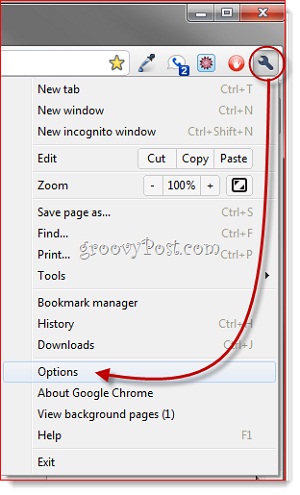
Trước tiên, các bạn khởi động Google Chrome, chọn biểu tượng tùy chọn ở bên trên góc phải màn hình vàOptions:

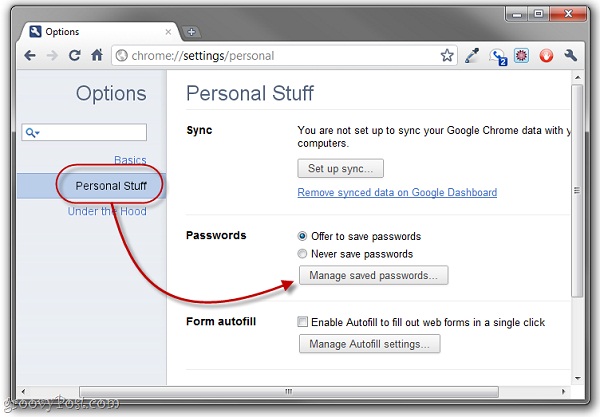
Chọn thẻ Personal Stuff > Passwords và nhấn nút Managed saved passwords… :
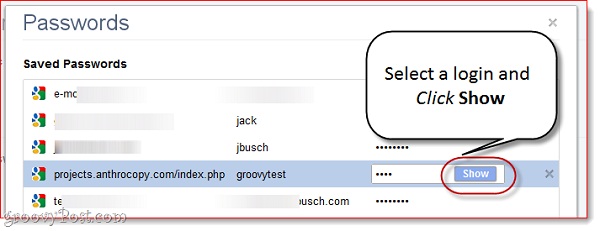
Tại đây, hệ thống sẽ liệt kê đầy đủ mật khẩu mà Google Chrome đã lưu trữ. Tất cả password đều hiển thị dưới dạng *, nhấn nút Show bên cạnh để xem chi tiết:
Mât khẩu bạn đã lưu sẽ hiển thị đầy đủ:
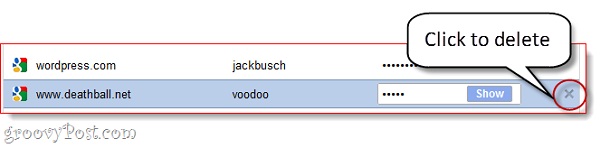
Hoặc nhấn biểu tượng x ở bên cạnh để xóa password này:
Sao lưu những mật khẩu đã sao lưu trong Google Chrome:
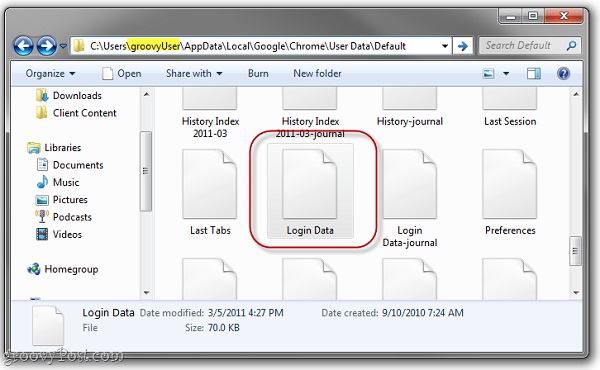
Nếu chỉ sử dụng máy tính ở nhà và đảm bảo an ninh thật sự, chắc chắn nhiều người sẽ sử dụng lựa chọnAlways remember password của trình duyệt, và Google Chrome đã được tích hợp sẵn 1 chức năng tiện lợi để quản lý những mật khẩu này. Toàn bộ password của người dùng đều được lưu thành 1 file gọi là Login Datatrong thư mục App Data của Chrome. Nếu muốn, các bạn hãy sao lưu file này tới 1 vị trí an toàn để sử dụng trong những lần cài đặt lại trình duyệt.
Trước tiên, hãy tắt Google Chrome, và trỏ tới thư mục Google Chrome AppData, thông thường là:
C:\Users\[Tên tài khoản sử dụng]\AppData\Local\Google\Chrome\User Data\Default
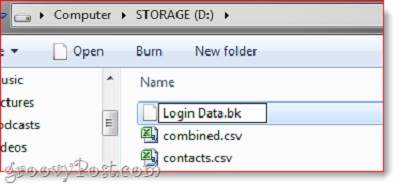
Để tránh nhầm lẫn với những file khác, các bạn nên đổi tên thành file khác sau khi đã copy sang tới thư mục khác:
Ở đây, chúng tôi đổi tên file thành Login Data.bk
Mặt khác, các bạn có thể tham khảo và sử dụng tiện ích mở rộng có sẵn của Chrome với tên gọi là LastPass – có khả năng quản lý, giám sát và đồng bộ mật khẩu của người dùng với Dropbox. Chúc các bạn thành công!


T.Anh (nguồn groovyPost)

11 thg 1, 2011

VirusTotal: Quét virus trực tuyến với 31 công cụ cùng lúc

VirusTotal: Quét virus trực tuyến với 31 công cụ cùng lúc

Quét virus trên tập tin lạ vừa tải về từ Internet là biện pháp hữu hiệu để bảo vệ an toàn hệ thống trước những mối hiểm họa. Nếu máy bạn không cài sẵn chương trình antivirus hàng đầu như Kaspersky, BitDefender hay McAfee, hãy sử dụng dịch vụ quét virus, malware trực tuyến siêu mạnh của VirusTotal để thực hiện việc này.
Điểm độc đáo của VirusTotal là nó được tích hợp đến 31 bộ máy quét virus, malware của những nhà sản xuất danh tiếng nhất hiện nay, trong đó có Panda, Kaspersky, McAfee, Symantec, BitDefender, NOD32… cùng với cơ sở dữ liệu được cập nhật thường xuyên, do đó bạn không phải bận tâm về các virus, malware mới xuất hiện.
1. Bạn truy cập vào địa chỉ http://www.virustotal.com/. Tại trường Select file, bạn nhấn Browse và tìm chọn file muốn quét. Tiếp đó, nhấn Send và đợi file upload lên server. Xong, VirusTotal sẽ tiến hành kiểm tra virus, malware trên file này. Khi hoàn tất sẽ có một bảng thông báo kết quả, bao gồm thông tin về tên những chương trình đã sử dụng, thời gian cập nhật, kết quả sau khi quét với mỗi chương trình… Nếu phát hiện có virus hoặc malware, bạn nên xóa file này đi.
2. Bạn cũng có thể sử dụng VirusTotal Uploader (VTU), tiện ích miễn phí giúp bạn upload nhanh một file bất kỳ lên server của VirusTotal để quét virus mà không cần truy cập vào trang chủ. Tải VTU tại www.virustotal.com/vtsetup.exe (77KB). Cài xong, dòng lệnh của VTU sẽ tích hợp vào menu Send To của trình đơn ngữ cảnh. Muốn quét virus trên file nào, bạn chỉ việc nhấp phải chuột vào file đó và chọn lệnh Send To > VirusTotal.
Bên cạnh VirusTotal còn có một dịch vụ khác cung cấp chức năng tương tự là VirusScan tại địa chỉ http://virusscan.jotti.org/.


Nguồn: thuthuatso

Top 7 website miễn phí kiểm tra nhanh virus

Top 7 website miễn phí kiểm tra nhanh virus


Nếu bạn không chắc chắn về phần mềm diệt virus hiện có, hay đang sử dụng một máy tính không phải của mình, hoặc muốn kiểm tra một tập tin ứng dụng nào đó có bị mã độc hay không. Lúc này các dịch vụ quét virus trực tuyến vừa nhanh, sử dụng đơn giản với những phần mềm chính hãng chính là một giải pháp tiện lợi cho bạn khi máy tính có kết nối internet.
Sau đây là 7 website hay giúp bạn giải quyết những vấn đề cấp bách trên, trong đó có 4 dịch vụ quét máy tính trực tuyến và 3 dịch vụ giúp kiểm tra độ an toàn của tập tin, ứng dụng.
Quét Virus trực tuyến
1.Quickscan.bitdefender
Ngoài những sản phầm tin cậy trên máy tính, hãng bảo mật danh tiếng Bitdefender còn cung cấp cho người dùng một dịch vụ quét trực tuyến tại địa chỉ: http://quickscan.bitdefender.com/ . Được tích hợp cơ sở dữ liệu của Bitdefender về các loại virus, trojan hay malware công cụ này có khả năng quét toàn bộ máy tính của bạn chỉ trong vòng chưa đầy 60 giây mà không hề làm chậm máy.

Đầu tiên khi bấm vào nút Start scan tại giao diện chính lúc này dịch vụ sẽ yêu cầu cài đặt một add-on cho Bitdefender, bạn chấp nhận cài đặt sau đó bấm tiếp vào Start scan để tiến hành quét.

2.Pandasecurity
Điểm hạn chế của http://www.pandasecurity.com là chỉ hỗ trợ 2 trình duyệt là Firefox và IE, nếu sử dụng Chrome bạn phải cài thêm một extenstion có tên là IE Tab Classic.

Nhưng dịch vụ này lại cung cấp cho bạn nhiều tùy chọn quét. Tại giao diện dịch vụ, bạn lựa chọn Quick scan nếu muốn quét nhanh hoặc kĩ hơn có thể chọn Full scan sau đó bấm vào Scan now. Tiếp theo bạn phải cài thêm add-on đối với Firefox và ActiveX Control với IE thì mới có thể tiến hành quét được.

Ngoài ra bạn còn có thể có những lựa chọn khác bằng cách bấm vào Orther scan, tại đây sẽ gồm các mục như: Scan document (quét trong document), scan email (quét cho email), và scan others (quét các phần khác của máy).
3.Housecall.trendmicro
http://housecall.trendmicro.com/ hỗ trợ tất cả các trình duyệt. Dịch vụ này cung cấp cho bạn một ứng dụng nhỏ giống một chương trình diệt virus cơ bản, là HouseCall 32 bit hoặc 64 bit tùy theo phiên bản của hệ điều hành mà bạn đang dùng,. Sau khi khởi chạy ứng dụng sẽ tự động cập nhật dữ liệu, sau đó bạn bấm vào Scan now để tiến hành quét.

Một điểm đặc biệt của dịch vụ này là sau khi quét được tập tin có dính mã độc, bạn còn có thêm tùy chọn là xóa chúng đi hoặc sửa chữa lại.

4.F-secure
Dịch vụ http://www.f-secure.com được chạy trên nền tảng của Java do đó muốn sử dụng máy tính phải được cài đặt java, nếu chưa có bạn vào trang chủ: http://java.com để download về máy.

Tiếp theo tại trang chủ của F-secure, trong khung Run Onlines Scanner  Now bạn đánh dấu chọn trong mục I have read and accepted the license terms sau đó bấm Run check. Giao diện tiếp theo F-secure cung cấp cho bạn nhiều lựa chọn quét bao gồm: Quicky scan, Full Scan, đặt biệt với tùy chọn My scan bạn còn có thể quét từng thư mục mà mình lựa chọn trong, hay chỉ quét các file zip, rar…

Kiểm tra độ an toàn của tập tin
1.Virscan.org
http://virscan.org/ hỗ trợ bạn upload tập tin lên đến 20MB và được các hãng bảo mật danh tiếng nhất như: Kaspersky, Bitdefender, Symantec… thẩm định có an toàn hay không. Ngoài ra bạn còn có thể tải lên các tập tin zip, rar nhưng được giới hạn 20 file nén.

Để sử dụng dịch vụ này rất đơn giản, tại giao chính bạn bấm vào Browse sau đó trỏ đường dẫn đến tập tin cần kiểm tra, tiếp theo bạn bấm Upload và chờ đợi quá trình tải và quét diễn ra.

2.Virustotal
Cũng giống như Virscan, http://www.virustotal.com/ cũng sử dụng cơ sở dữ liệu của nhiều hãng bảo mật danh tiếng với dung lượng upload giới hạn 20MB. Nhưng dịch vụ này có ưu điểm hơn là hỗ trợ thêm đường dẫn URL cho tập tin, và thậm chí là gởi email.

3.virusscan.jotti

Tại trang chủ: http://virusscan.jotti.org bạn tìm đường dẫn đến tập tin cần quét trong mục Browse tiếp theo bấm vào Submit file dịch vụ quét cho bạn. Sau khi kết thúc một bản đánh giá của các hãng bảo mật khác nhau sẽ hiện ra cho bạn tham khảo.


7 thg 1, 2011

Phát hiện file bị tiêm nhiễm trước khi mở

Phát hiện file bị tiêm nhiễm trước khi mở


Tình huống bạn không mong đợi một đính kèm email vừa nhận. Hoặc một website nào đó đang yêu cầu bạn cài đặt phần mềm mà bạn không biết nó là gì. Hay một người bạn nào đó muốn nhờ bạn mở một file trong USB của anh ta trên máy tính của bạn nhưng máy tính của anh ta đã bị tiêm nhiễm virus ở mức độ toàn bộ. Lúc này nếu bạn không chắc về file đó, đừng download nó hay mở trước khi tìm hiểu kỹ về nó. Rõ ràng thời gian dành cho việc check một file nào đó sẽ ít hơn rất nhiều thời gian để dọn dẹp sự tiêm nhiễm mà nó có thể gây ra. Trong hướng dẫn này chúng tôi sẽ chỉ cho bạn từng bước cách bảo vệ chính bản thân bạn.
Dựa vào phần mềm của bạn
Phần mềm bảo mật của bạn (chương trình antivirus hoặc anti-malware) hầu hết đều có khả năng kiểm tra một file trước khi bạn mở nó (hoặc thậm chí trước khi bạn chuyển đổi nó từ một môi trường vật lý sang máy tính của mình). Đây là cách thực hiện điều đó.
1. Xem biểu tượng của file trong một cửa sổ.
2. Kích phải vào biểu tượng để xuất hiện menu ngữ cảnh.
3. Phần mềm bảo mật của bạn có thể có một mục menu có nhãn Scan file hoặc một nhãn nào đó tương tự như vậy. Kích vào mục nào để thực hiện hành động quét.
Nếu phần mềm bảo mật của bạn không cung cấp tùy chọn menu ngữ cảnh, hãy mở giao diện điều khiển của phần mềm bảo mật và điều hướng đến phần quét. Ở đây bạn cần chọn các đích cụ thể (các file) cần quét (đôi khi tùy chọn này được liệt trong menu Advanced Options).
Tìm kiếm trên Internet
Trong trường hợp không thể quét một file nghi ngờ nào đó bằng phần mềm bảo mật của mình khi một website nào đó đang cố gắng cài đặt cái gì đó vào máy tính bạn, lúc này hãy thực hiện theo các bước sau:
1. Thu thập các thông tin chi tiết mà bạn có thể lượm lặt về phần mềm nghi ngờ. Ghi lại tên của phần mềm cũng như tên của website mà bạn truy cập khi nó được bật ra.
2. Tìm kiếm trên Internet về tên của phần mềm. Tính hợp pháp và an toàn cho phần mềm sẽ trở thành rõ ràng sau khi bạn đọc một vài kết quả đầu tiên. Nếu vẫn chưa sáng tỏ, hãy tìm kiếm lần nữa về tên và các hạng mục khác như "malware," "safe," hoặc "remove". Bạn cũng có thể kiểm tra danh tiếng của website yêu cầu bạn chấp nhận phần mềm. Nếu bạn vẫn cảm thấy không an toàn, hãy bỏ lại nó ở đó và không can thiệp điều gì.
Cập nhật phần mềm
1. Các phiên bản mới nhất của các trình duyệt web đều có thể cho thấy các file download và cảnh báo bạn về các chương trình độc hại, khóa chặn các malware được phát hiện gần đây.
2. Hầu hết các chương trình email đều quét các đính kèm để kiểm tra sự tiêm nhiễm trước khi bạn download chúng. Hãy chú ý đến các trình quét này.
THEO : QTM

5 mẹo nhỏ giúp phát hiện dấu hiệu của malware

5 mẹo nhỏ giúp phát hiện dấu hiệu của malware


Nếu bạn vừa mới trải qua một vụ tấn công của malware, bạn sẽ biết được tính chất nguy hiểm của nó như thế nào. Xóa bỏ sự lây lan của mã độc do malware lây nhiễm trên máy tính của bạn càng nhanh càng tốt sẽ ngăn chặn malware có thêm bất kì một hành động phá hoại nào hoặc lây nhiễm tới máy tính khác. Những mẹo nhỏ dưới đây sẽ giúp bạn phát hiện ra dấu hiệu của sự lây nhiễm malware.
1: Phần mềm
Đây là phương pháp được dùng nhiều nhất. Ngày nay, có rất nhiều ứng dụng chống malware trên thị trường và lựa chọn chúng cũng chủ quan giống như khi bạn chọn phần mềm diệt virus. Bạn có thể chọn các công cụ nhưMalwarebytes hoặc Spybot Search and Destroy. Ngoài ra, cũng có một số phần mềm diệt virus có khả năng quét cả virus và malware (ví như Ashampoo Magical Security 2). Một trong những vấn đề bạn có thể phải đối mặt với các công cụ chống malware là nó thiếu khả năng quét tại thời điểm thực. Vì lý do này, bạn sẽ phải chắc chắn rằng người dùng cuối của mình thực hiện quét thường xuyên để có thể dò tìm ra các lây nhiễm. Khi người dùng sao nhãng việc quét máy tính, không chỉ malware có thể gây rắc rối, rất nhiều loại malware khác cũng sẽ có cơ hội lây lan trên máy tính của bạn.
2: Máy tính chậm
Malware có tiếng trong việc khiến máy tính chạy chậm, ảnh hưởng tới kết nối mạng hoặc tốc độ của các ứng dụng được dùng. Tất nhiên, chỉ một lý do chậm không có nghĩa rằng máy tính của bạn bị malware quấy nhiễu. Do có rất nhiều nguyên nhân khác có thể khiến máy tính của bạn chạy chậm, bạn nên thực hiện một số bước giúp “điều trị” căn bệnh chạy chậm của máy tính (ví như chạy chống phân mảnh ổ đĩa, thêm RAM,…). Nếu máy tính vẫn chạy chậm sau khi bạn thực hiện những bước cần thiết trên, có thể máy tính của bạn đã bị nhiễm malware.
3: Pop-ups
Một nguyên nhân “tiềm năng” có thể là dấu hiệu của malware là cửa sổ Pop-up. Những cửa sổ Pop-up không mong muốn (đặc biệt là những cửa sổ hiển thị khi một trình duyệt không được mở) chắc chắn là dấu hiệu của lây nhiễm malware. Vấn đề nằm ở chỗ chúng không thể thường xuyên loại bỏ ở chế độ chuẩn. Trong những trường hợp như vậy, máy tính cần khởi động ở chế độ Safe Mode. Với hầu hết các loại malware, bạn đều cần tới sự trợ giúp của một phần mềm diệt malware mạnh mẽ giúp loại bỏ hoàn toàn chúng.
4: Thay đổi trang chủ hoặc đường link Google
Nếu trang chủ chính của một trình duyệt thay đổi mà không có sự tác động của người dùng, rất có khả năng có sự tác động của malware. Điều tương tự cũng đúng khi bạn tìm kiếm một vấn đề trên Google, kích vào một đường link do Google cung cấp nhưng lại bị dẫn tới một đường link ngẫu nhiên nào đó. Nếu bạn thấy những việc này xảy ra, có nghĩa là bạn đã “dính” malware hoặc lây nhiễm virus.
5: Trình duyệt ngoại tuyến
Nếu bạn không thể truy cập Internet bằng trình duyệt của mình mặc dù biết được kết nối mạng vẫn hoạt động (kiểm tra bằng cách Ping tới một địa chỉ là cách dễ dàng nhất để biết được điều này), có thể bạn đã “dính” lây nhiễm malware. Để có thể chắc chắn hơn vấn đề này, hãy vào cài đặt kết nối mạng của trình duyệt để chắc chắn rằng bạn không đặt một Proxy nào (mà không cần tới hỗ trợ của phòng IT của công ty). Sau khi kiểm tra và biết được bạn không sử dụng một Proxy nào, có nghĩa rằng bạn đã bị lây nhiễm malware.
Như vậy là chúng tôi đã cung cấp cho bạn 5 thủ thuật giúp phát hiện xem có dấu hiệu của malware trên chiếc máy tính thân yêu của mình hay không. Dẫu vậy, chúng tôi vẫn khuyến cáo người dùng nên có một phần mềm diệt malware và diệt virus mạnh mẽ, hiệu quả. Chúng sẽ giúp bạn rất nhiều mỗi khi xuất hiện những loại mã độc này trên máy tính của bạn, khiến bạn có cảm giác trải nghiệm sử dụng máy an toàn hơn.
theo:QTM

6 thg 1, 2011

Các công cụ bảo mật Wi-Fi miễn phí

Các công cụ bảo mật Wi-Fi miễn phí


Bài viết giới thiệu đến bạn một số công cụ sử dụng trong mạng Wi-Fi: công cụ tìm kiếm và bảo mật chuyển vùng (roaming security)…
Bảo mật Wi-Fi trải qua một chặng đường dài từ lúc bộ định tuyến không dây (wireless router) không hỗ trợ mã hóa hay hỗ trợ không đầy đủ, và đôi khi người dùng bỏ qua thao tác thay đổi mật khẩu mặc định cho việc truy cập vào cổng thông tin này.

Vấn đề ở trên là do các sản phẩm được thiết kế khá nghèo nàn, hãng sản xuất không quan tâm đến công nghệ bảo mật then chốt, và một phần cũng do sự thiếu hiểu biết của người dùng dẫn đến việc phát tán thông tin lên web, e-mail thông qua tầm phủ sóng vô tuyến vốn mạnh mẽ.
Trải qua một quá trình phát triển, hầu hết các router Wi-Fi thế hệ mới nhất (802.11n) đều yêu cầu nhập tên và mật khẩu truy cập trong quá trình cài đặt, mã hóa WPA2 hiện khá an toàn, hacker khó bẻ khóa hơn.
Tuy nhiên, vấn đề bảo mật không dây luôn “nóng” vì người dùng thường kết nối thông qua các điểm truy cập công cộng, đôi khi ngoài máy tính, người dùng còn sử dụng các thiết bị khác để kết nối, chẳng hạn điện thoại, máy tính bảng…
Thông thường, WPA2 sử dụng mã hóa 128bit hay cao hơn. Nhưng không phải tất cả người dùng đều sử dụng chế độ mã hóa này, đây chính là lớp mã hóa cơ bản nhất của bảo mật mạng không dây. Lỗ hỏng này luôn ở máy tính, đặc biệt khi chuyển vùng (roaming) từ nhà, các mối đe dọa tấn công kỹ thuật mạng xã hội bằng tin tặc (hijacking) hay dò tim (sniffing) qua kết nối không dây.
Các công cụ bảo mật cơ bản
Gõ cụm từ “wireless tools” vào thanh công cụ tìm kiếm, bạn sẽ nhận được rất nhiều kết quả trả về, từ các công cụ tấn công cho đến bẻ khóa máy người dùng kết nối qua mạng Wi-Fi. Đây là những nhu cầu có thật cho dù để trở thành tin tặc (black hat) hay nắm rõ thông tin để dập tắt các nguy cơ tiềm ẩn. Tuy vậy, nhìn chung đây chỉ là tiện ích cơ bản dành cho máy tính xách tay để quan sát các điểm truy cập xung quanh bạn. Sau đây là các tiện ích Wi-Fi, bạn có thể tải về miễn phí.
InSSIDer


InSSIDer là tiện ích khá tốt của hãng MetaGeek (tải về miễn phí tại đây), chủ yếu được sử dụng để khắc phục sự cố về tín hiệu không dây, nhiễu từ phía các điểm truy cập khác. Tuy nhiên, công cụ này cũng sẽ thông báo đến tất cả các thiết bị Wi-Fi đang sử dụng các SSID trong khu vực. Từ công cụ này, bạn có thể “thấy” cường độ tín hiệu (thể hiện bằng số – càng nhỏ càng tốt), độ tin cậy và xem các điểm truy cập có sử dụng mã hóa hay không. Công cụ này chạy trên hệ điều hành (HĐH) Windows. Bạn có thể gặp rắc rối nếu không có bất kỳ công cụ nào để phân biệt đâu là “kẻ xấu”, “người tốt”. Liệu có nên kết nối đến điểm truy cập (Access Point – AP) ở nơi công cộng không? Hãy thử dùng InSSIDer vì là tiện ích được đánh giá khá tốt từ người dùng am hiểu về kỹ thuật cho đến người dùng thông thường.
Sau khi được cài đặt trên máy tính xách tay, chọn lựa thông tin card không dây, InSSIDer sẽ quét và hiển thị các mạng không dây hiện hữu, phân tích thông tin tín hiệu mạng đang kết nối. Phần thông tin hiển thị hữu ích với những số liệu về tín hiệu mạng không dây ở những vị trí khác nhau trong phạm vi phủ sóng. Bạn sẽ biết được đặt máy tại vị trí nào thì thu được tín hiệu mạnh nhất. Do đó, InSSIDer thường dùng để phân tích mạng Wi-Fi, tìm ra nơi sóng mạnh/yếu. Hơn nữa, những thông tin như điểm truy cập nào đó đang sử dụng chế độ bảo mật nào, địa chỉ MAC của bộ định tuyến (router)… cũng hiển thị song song với tín hiệu mạng.
Wi-Fi Inspector
Wi-Fi Inspector là công cụ của Xirrius (tải về miễn phí tại đây). Đây là công cụ có chức năng tương tự InSSIDer nhưng chi tiết hơn. Một tính năng hữu ích là có thể vẽ biểu đồ hướng và khoảng cách của các điểm truy cập. Công cụ này hoàn tất công việc nhanh hơn tiếng “bíp” của dụng cụ dò và đo bức xạ Geiger. Đây có thể là một công cụ hữu ích trong việc xác định điểm truy cập lừa đảo.
Wi-Fi Inspector cũng là công cụ tuyệt vời trong việc khắc phục sự cố kết nối. Ngoài ra, công cụ này cũng giúp đánh giá tốc độ kết nối và chất lượng dịch vụ của các điểm truy cập nội bộ. Wi-Fi Inspector có thể sử dụng trong quản lý môi trường sóng vô tuyến nội bộ.
Công cụ bảo vệ chuyển vùng
Một bước tiến xa hơn nữa là các công cụ được thiết kế để quản lý bảo mật ở nơi công cộng, những rủi ro hay gặp nhất khi truy cập Wi-Fi công cộng. Một điều lạ là đa số người dùng bỏ qua nguy cơ này và không sử dụng thường xuyên tính năng hữu ích của công cụ.
WeFi (tải về tại đây) là công cụ định hướng cộng đồng để định vị miễn phí và là “bạn đồng hành” với các điểm truy cập không dây phát triển trên nhiều nền tảng khác nhau như Windows, Mac, Android, Symbian và Windows Mobile. Tính năng bảo mật đầu tiên cho phép người dùng truy cập vào thư mục bản đồ miễn phí để tìm các điểm truy cập đáng tin cậy tại khu vực đó, xem thông tin về giá dịch vụ Wi-Fi để có thể chọn dịch vụ có giá thấp.
Trình quản lý kết nối của WeFi cho phép tùy biến dễ dàng để thiết lập máy tính xách tay kết nối đến điểm truy cập mong muốn ở nhiều vị trí khác nhau, bất kể ở nhà hay nơi công cộng. Tiện ích này cho phép đăng nhập tự động vào trang web quản lý của một số điểm truy cập đã biết. Tuy nhiên, việc đăng nhập tự động bao giờ cũng tiềm ẩn nhiều nguy cơ, nhất là ở nơi công cộng. Ngoài ra, bạn có thể đăng nhập vào trang WeFi thông qua tài khoản Facebook. WeFi Basic là phiên bản miễn phí có thể đáp ứng đầy đủ nhu cầu của hầu hết người dùng. Ngoài ra, nếu có nhu cầu cao hơn, bạn có thể mua phiên bản WeFi Premium.
Easy WiFi (tải về tại đây) cung cấp một số tính năng tương tự WeFi, bao gồm chế độ tự động đăng nhập vào các cổng thông tin (captive portals) và dữ liệu mã hóa nhạy cảm chuyển đến/đi từ các máy chủ Easy WiFi. Phần mềmmiễn phí này cho phép chống evil twin (tạo trang web giả) bằng cách chứng thực chứng nhận bảo mật trên điểm truy cập Wi-Fi. Nếu chứng thực trên điểm truy cập Wi-Fi thất bại, ứng dụng sẽ khóa kết nối.Tính năng bảo mật này khá hữu ích cho lớp phòng thủ. Ngoài hỗ trợ cho HĐH Windows, Mac, Easy WiFi còn có phiên bản dành cho điện thoại di động dùng HĐH Android, iPhone/iPad, Nokia S60, HĐH Windows Mobile dùng trên các thiết bị di động.
Avanquest Connection Manager (tải về tại đây) là phần mềm miễn phí hữu ích cho người dùng doanh nghiệp và gia đình. Về nguyên tắc, đây là công cụ quản lý kết nối trong văn phòng (máy in, ánh xạ ổ đĩa, e-mail), tại nhà (thiết lập truy cập Wi-Fi) và đôi khi có cả thiết lập chuyển vùng (roaming), nhưng khả năng quản lý các thiết lập bảo mật VPN và di chuyển giữa các tên miền còn khá sơ sài.
Xác thực không dây
Người dùng Wi-Fi truy cập qua VPN sẽ nhận được mã hóa miễn phí, bất kể AP hỗ trợ trình mã hóa Wi-Fi nào. Bên cạnh đó, người dùng cũng có thể truy cập vào máy chủ xác thực RADIUS, trong đó sẽ kiểm tra bằng loạt giao thức mạnh hơn mã truy cập vào AP thông thường.
Các chuyên gia cho rằng, không lâu nữa dịch vụ xác thực SecureMyWiFi của Witopia sẽ sẵn sàng, hiện tại công ty này đang tập trung vào dịch vụ di động thay vì VPN. Điều này có nghĩa là RADIUS sẽ phổ biến hơn, kể cả những router Wi-Fi gia đình.
¼ mạng không dùng bảo mật
Người dùng kết nối đến bất kỳ nơi nào có thể, không quan tâm đến an toàn dữ liệu cá nhân. Đó là một thực tế cần sớm khắc phục.
Từ khi bảo mật mạng Wi-Fi được coi là vấn đề quan trọng, trong một khảo sát gần đây tại Anh có đến ¼ AP “thả cửa”. Tệ hơn nữa, phần lớn người dùng rất sung sướng khi được “xài chùa” tại một số điểm truy cập tại trung tâm thành phố, không yêu cầu bất cứ điều gì, “cửa mở tự do” dẫn đến nguy cơ đánh cắp dữ liệu rất lớn. Tại London, theo khảo sát có đến 4.746/ 4.908 người không thiết lập mã hóa cho AP của họ, ở Birmingham có 910/ 3.753, còn Manchester là 870/ 2.894.
Hành vi “vô tư” của người dùng tại nơi công cộng có lẽ là vấn đề đáng lo ngại nhất, nhiều người dùng sẵn sàng kết nối để kiểm tra điểm truy cập đang được thiết lập ở trạng thái “mở”. Một hacker mũ trắng cho rằng mọi người hay nghĩ tội phạm mạng phải sử dụng các kỹ thuật tinh vi để đăng nhập vào mạng. Tuy nhiên, để làm được điều này, hacker chỉ cần có một máy tính xách tay và phần mềm được phổ biến rộng rãi trên mạng.
Giải pháp đề nghị cho những người dùng hay kết nối đến các điểm truy cập công cộng là nên sử dụng mạng mở thông qua kết nối VPN. VPN cung cấp kênh mã hóa giúp khắc phục tình trạng an ninh kém của các điểm truy cập. Ngoài ra, còn rất nhiều tiện ích bảo vệ máy tính nơi công cộng, ngay bây giờ bạn có thể chọn cho mình một công cụ bảo mật mạng Wi-Fi miễn phí riêng để đảm bảo dữ liệu của bạn an toàn.
Theo PCWorld


Nguồn: thuthuatso